
U盘格式不变,快速拷贝4G以上文件的技巧
随着U盘被广泛的使用,几乎人手一个,它给人们带来了许多的方便。但熟悉U盘的人都知道U盘是无法直接拷贝4G以上的文件,所以不少朋友都是通过修改U盘的格式来拷贝文件的。但小编有种更简单的方法,无需修改U盘的格式就能够拷贝4G以上的文件,下面一起来看看这种新技巧吧!
1、先下载一款winrar压缩软件,然后将winrar压缩软件安装进我们的电脑之中,完了之后选择我们所要拷贝的4G以上文件,鼠标右击选择“添加到压缩文件”,之后会出现如下图所示的窗口:
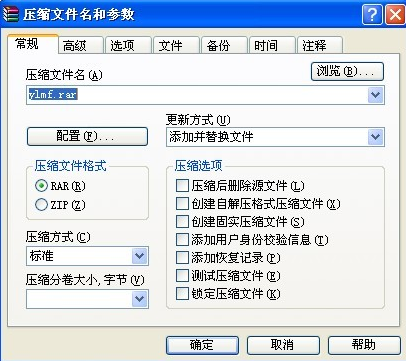
添加到压缩文件
2、我们所要使用的是winrar中文件分割压缩的方式对4G以上文件进行加工处理。这里我们将压缩方式选择为“快速”或者“存储”选项,以保证短时间可完成压缩工作,在压缩分卷大小,字节处可填写我们对文件进行压缩处理时每个所分割出来的分卷大小,如果所选的文件只有接近700mb,所以所填写的大小为200mb来进行测试以达到所需要的教学效果,输入完成之后点击“确定”按钮即可开始对文件开始进行分割压缩。
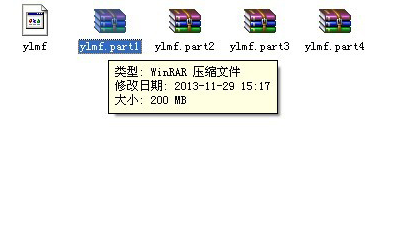
被压缩分割成4个文件
3、如上图所示我们可以看到文件已经被压缩分割成4个文件了,接下去我们只需要将这些压缩包复制进去U盘之中即可。在需要使用这个文件时,只需要针对任何一个压缩包执行解压缩的操作即可重新见到原来完好的文件。
相关文章
- 使用命令进行格式化u盘怎么操作?
- u盘低级格式化怎么操作?小编教你u盘低级格式化操作
- 怎么解决U盘格式化后U盘缩水问题?
- U盘格式化失败的解决方法
- U盘格式化失败的原因分析
- 盘点U盘快速格式化与正常格式化的区别
- u盘格式化后容量变小?详细教您怎么修复
- U盘无法复制过大文件的原因及解决妙招
- 小编教你xp系统格式化u盘的方法
- windows和mac通用u盘你知道吗
- 使用什么U盘格式可以加快读写速度?
- U盘空间足够却提示"磁盘已满请插入新盘"的解决方法介绍
- 小方法教你解决U盘无法格式化问题
- u盘无法格式化 格式化U盘方法详解
- U盘格式化时提示这张磁盘有写保护怎么解决?
- U盘格式化之后速度不稳定是什么原因?




