
U盘引起电脑黑屏的原因及解决方法
用U盘重装系统后,U盘忘记拔了,重启电脑后就出现黑屏状况,系统一直进不去,这是许多用户用U盘安装系统时经常遇到的问题。是什么导致电脑出现黑屏的呢?今天U盘小编就和大家分析U盘引起电脑黑屏的原因及解决方法。
原因分析:主要是开机引导顺序的设置问题。
解决方案:
将u盘从电脑上安全拔出,开机按Del、Esc或F2进入BIOS界面,切换到“Advanced”选项,将光标移到“Boot Speed”上,将“Normal”改为“Fast”,再次接上USB外接设备,之后就可以正常登录系统了。
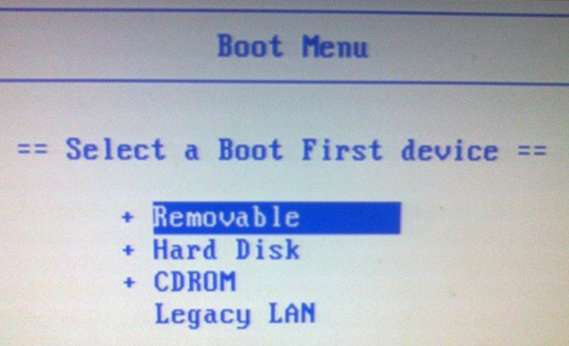
bios设置
开机按下Del、Esc或F2进入BIOS界面切换到“Boot”设置页面,我们会发现第一个引导启动的设备为USB,这时我们只需要选择硬盘启动选项并保存退出即可。
由于电脑的不同导致bios修改设置的方法也不同,小编就举例其中一种bios的修改设置方法,大家可参考如上方法找到相应类似的关键词选项尝试修改设置。
相关文章
- pr剪辑的时候电脑黑屏死机怎么解决?
- win10任务栏无响应电脑黑屏怎么办?
- 惠普笔记本电脑黑屏怎么解决?
- 笔记本开机显示“bootmgr is missing”黑屏解决方法
- 电脑黑屏怎么解决?电脑黑屏的解决方法
- 电脑突然黑屏了怎么解决?电脑突然黑屏了的解决方法
- 电脑黑屏按什么快捷键可以重启?
- 老司机教你电脑黑屏只有鼠标怎么解决
- 电脑开机后黑屏怎么办?电脑开机后黑屏的解决方法
- 电脑黑屏只有鼠标怎么办?电脑黑屏只有鼠标的解决方法
- 解答常见电脑黑屏原因及解决方法
- 怎么解决电脑黑屏有鼠标
- 如何解决windows10黑屏
- 电脑黑屏怎么办 几种方法帮你解决
- 宏碁笔记本黑屏怎么解决
- 电脑黑屏只有鼠标箭头怎么办



