
解决win7系统待机断网的小技巧
很多熟悉win7系统的朋友都知道,win7的功能性强大,但也有它弱点。win7统在处于待机的状态下就会自动断网,导致许多正在下载的文件无法正常下载,这让不少用户烦恼不已。那么,有什么方法能够让win7系统在待机的状态下不断网呢?今天小编就和大家分享解决win7系统待机断网的方法吧!
1、使用组合键(win键+r键)打开运行窗口,并输入“regedit.exe”点击“确定”按钮,如下图所示:

运行窗口
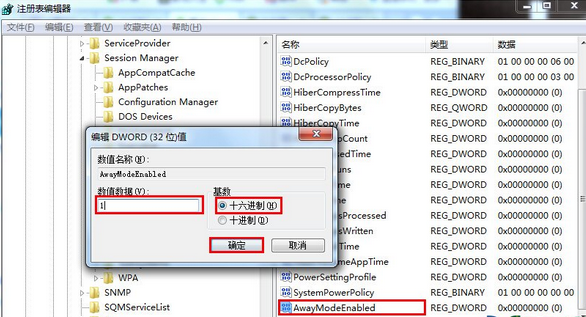
2、打开注册表编辑窗口后,依次展开HKEY_LOCAL_MACHINESYSTEMCurrentControlSetControlSessionManagerPower,然后在右侧窗口空白处单击鼠标右键,新建一个“DWORD32位”的值,如下图所示:

注册表编辑器
3、然后将新值命名为“AwayModeEnabled”,双击给该键值,在弹出的窗口中点击“十六进制”并将数值数据设为为“1”修改完成后点击“确定”退出注册表编辑器,如下图所示:
注册表编辑器
相关文章
- 如何删除虚拟机里的win7系统?(图文教程)
- Win7系统开机动画不见了怎么办?
- Win7系统出现提示wpcap.dll丢失怎么解决?
- Win7系统下哪些进程可以关闭?Win7系统进程介绍
- Win7系统任务管理器dllhost.exe进程占用大量CPU
- Win7系统TrustedInstaller.exe进程占用过高的解决方法
- Win7系统鼠标不能拖动文件的解决方法
- win7系统group policy client服务无法启动怎么办?
- Windows7怎么一键还原?Win7系统一键还原教程
- Win7系统DNF如何设置窗口图文教程
- windows7下载方法
- Win7系统任务栏图标如何隐藏?
- Win7系统当中任务栏图标过多清理的方法是什么?
- USB接口没反应?解决Win7系统USB接口没反应的方法
- Win7系统开机弹出今日热点窗口的删除方法是什么?
- 有效解决win7系统闪屏问题的方法
相关推荐





