
进入PE后找不到电脑硬盘的原因及解决方法
如今,用U盘装系统已代替了之前的光驱了,U盘装系统方便、简单,是用户们的首选。但是不少人在用U盘安装系统时都有遇到过,进入PE却找不到电脑硬盘的问题,这令许多用户们都烦恼不已。今天小编就和大家说说解决进入PE后找不到电脑硬盘的小技巧吧!
问题原因:
在进入pe系统时因电脑硬盘模式不兼容而无法读取相应驱动所导致。
解决方法:
进入到bios设置中修改硬盘兼容模式后重新进入pe系统。
一、 重启电脑,在出现电脑画面时按下对应快捷键进入bios,通常进入bios的快捷键有del、f2与f1三个,在用户不知如何进入bios时可使用这些按键尝试进入。在进入bios界面中,使用键盘上的左右键方向键选择Advanced,接着选择SATA Configuration,如下图所示:
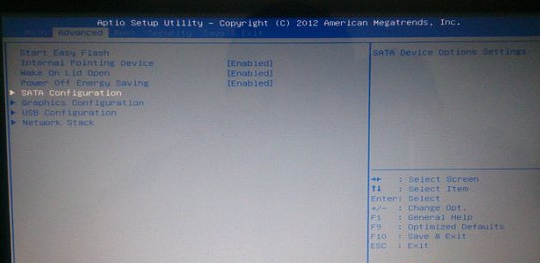
bios界面
二、按回车键进入会见到SATA Mode Section,里面包含了AHCI和IDE两个选项,这时我们选择IDE选项 ,按回合键确定后再按 F10进行修改设置保存。最后重新尝试进入到winpe系统就可以看到电脑硬盘了。如下图所示:
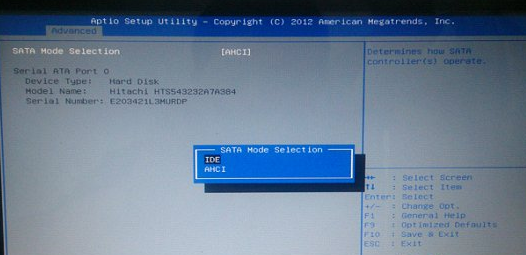
bios界面
相关文章
- u盘分区工具怎么用?
- 电脑的硬盘修复方法
- 电脑硬盘多少钱怎么选-电脑硬盘价格选择详情
- 电脑硬盘坏道怎么修复?
- 罗列七点导致电脑硬盘故障的原因
- 造成电脑硬盘故障的几大元凶
- 电脑硬盘格式化的解决方法
- Win7电脑硬盘模式蓝屏如何解决?
- 如何查看电脑硬盘是GPT还是MBR_查看电脑硬盘是GPT还是MBR的方法
- U盘装系统后找不到硬盘的解决妙招
- Win7电脑硬盘模式蓝屏如何解决?
- 硬盘分区表丢失?WinXP电脑硬盘分区表丢失怎么办
- Win8系统电脑怎么硬盘分区_win8硬盘分区
- 关于电脑硬盘的分区小常识
- 新组装电脑硬盘装win10教程_新组装电脑硬盘装win10方法步骤教程
- 电脑硬盘出现坏道时的解决方法




