
win8进入安全模式的两大方法
之前的windows系统进入安全模式,只需在启动时按F8键即可进入到安全模式界面但win8系统与win7和xp系统进入安全模式的方法就不同了。那么,win8系统要如何进入安全模式呢?今天小编就和大家分享win8进入安全模式的两大方法吧!
方法一:通过启动选项菜单
也就是通过设置使Windows8启动时显示启动选项菜单,其中就有“安全模式”选项,如图:
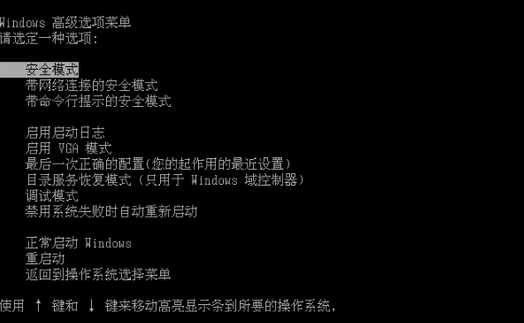
高级选项
方法二:通过“系统配置”
1)所谓“系统配置”,也就是之前的Windows系统中大家非常熟悉的“系统配置实用程序”。进入方法依然和原来一样是在“运行”对话框中输入“msconfig”即可(打开“运行”对话框可用快捷键Win + R),打开的“系统配置”窗口如图:
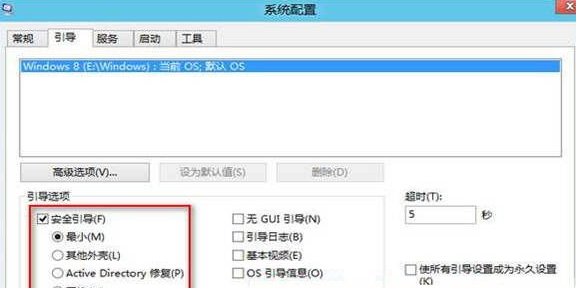
系统配置
2)切换到“引导”选项卡,勾选“安全引导”选项,默认选择“最小”模式,也就是常规的安全模式。“其他外壳”则是指带命令行的安全模式,而“网络”就是带网络连接的安全模式,根据需要选择即可。
3)“确定”之后再重启系统就会进入相应的安全模式了。
4)切换到“引导”选项卡,勾选“安全引导”选项,默认选择“最小”模式,也就是常规的安全模式。“其他外壳”则是指带命令行的安全模式,而“网络”就是带网络连接的安全模式,根据需要选择即可。
5)“确定”之后再重启系统就会进入相应的安全模式了。
相关文章
- 打开word提示安全模式启动,但也启动不了怎么办?
- Win10安全模式密码不正确怎么办?Win10安全模式密码不正确解决方法
- dnf安全模式解除不了怎么办?dnf安全模式强制消除小技巧
- 电脑怎么进入安全模式?电脑进入安全模式的两种方法
- 炫龙笔记本电脑进入安全模式的教程
- 电脑如何设置进入安全模式?电脑设置安全模式操作教程
- 电脑安全模式怎么进?电脑安全模式进入教程
- win7如何进入安全模式_win7电脑进入安全模式的图文详细教程
- win8系统按F8进入安全模式的方法
- win10安全模式重置电脑怎么弄_win10安全模式重置电脑教程
- win7电脑开机按f8无法进入安全模式如何解决?
- windows10系统黑屏进不去安全模式的解决方法
- Win8.1按F8进入安全模式的实现方法
- win10安全模式进不去也无法进去系统的解决方法操作
- win10安全模式可以保存文件吗_win10安全模式可不可以保存文件详细介绍
- win10安全模式怎么进_win10安全模式进入教程详细介绍



