
详解硬盘常见的故障及解决方法
硬盘在电脑中占据着重要的地位,她是负责储存资料和软件的仓库。如果硬盘出现故障,就会导致数据的丢失,给我们造成不必要的麻烦。那么,硬盘常见的故障都有哪些呢?下面小编就和大家一起来盘点硬盘常见的故障及解决方法吧!
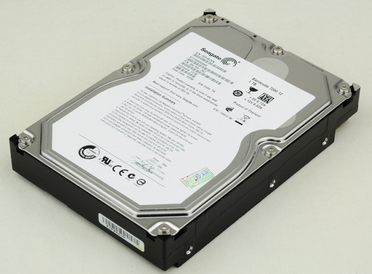
硬盘
故障一:系统不认硬盘
系统从硬盘无法启动,从A盘启动也无法进入C盘,使用CMOS中的自动监测功能也无法发现硬盘的存在。这种故障大都出现在连接电缆或IDE端口上,硬盘本身故障的可能性不大,可通过重新插接硬盘电缆或者改换IDE口及电缆等进行替换试验,就会很快发现故障的所在。
如果新接上的硬盘也不被接受,一个常见的原因就是硬盘上的主从跳线,如果一条IDE硬盘线上接两个硬盘设备,就要分清楚主从关系。
故障二:硬盘无法读写或不能辨认
这种故障一般是由于CMOS设置故障引起的。CMOS中的硬盘类型正确与否直接影响硬盘的正常使用。现在的机器都支持“IDEAutoDetect”的功能,可自动检测硬盘的类型。当硬盘类型错误时,有时干脆无法启动系统,有时能够启动,但会发生读写错误。
比如CMOS中的硬盘类型小于实际的硬盘容量,则硬盘后面的扇区将无法读写,如果是多分区状态则个别分区将丢失。还有一个重要的故障原因,由于目前的IDE都支持逻辑参数类型,硬盘可采用“Normal,LBA,Large”等,如果在一般的模式下安装了数据,而又在CMOS中改为其它的模式,则会发生硬盘的读写错误故障,因为其映射关系已经改变,将无法读取原来的正确硬盘位置。
故障三:系统无法启动
造成这种故障通常是基于以下四种原因:
1.主引导程序损坏
2.分区表损坏
3.分区有效位错误
4.DOS引导文件损坏
其中,DOS引导文件损坏最简单,用启动盘引导后,向系统传输一个引导文件就可以了。主引导程序损坏和分区有效位损坏一般也可以用FDISK/MBR强制覆写解决。分区表损坏就比较麻烦了,因为无法识别分区,系统会把硬盘作为一个未分区的裸盘处理,因此造成一些软件无法工作。
分区表损坏还有一种形式,这里我姑且称之为“分区映射”,具体的表现是出现一个和活动分区一样的分区。一样包括文件结构,内容,分区容量。假如在任意区对分区内容作了变动,都会在另一处体现出来,好像是映射的影子一样。我曾遇上过,6.4G的硬盘变成8.4G(映射了2G的C区)。
这种问题特别尴尬,这问题不影响使用,不修复的话也不会有事,但要修复时,NORTON的DISKDOCTOR和PQMAGIC却都变成了睁眼瞎,对分区总容量和硬盘实际大小不一致视而不见,满口没问题的敷衍你。对付这问题,只有GHOST覆盖和用NORTON的拯救盘恢复分区表。
故障四:硬盘出现坏道
这是个令人震惊,人见人怕的词。近来IBM口碑也因此江河曰下。当你用系统Windows 系统自带的磁盘扫描程序SCANDISK扫描硬盘的时候,系统提示说硬盘可能有坏道,随后闪过一片恐怖的蓝色,一个个小黄方块慢慢的伸展开,然后,在某个方块上被标上一个“B”……
其实,这些坏道大多是逻辑坏道,是可以修复的。根本用不着送修(据说厂商之所以开发自检工具就是因为受不了返修的硬盘中的一半根本就是好的这一“残酷的”事实)。
那么,当出现这样的问题的时候,我们应该怎样处理呢?
一旦用“SCANDISK”扫描硬盘时如果程序提示有了坏道,首先我们应该重新使用各品牌硬盘自己的自检程序进行完全扫描。注意,别选快速扫描,因为它只能查出大约90%的问题。为了让自己放心,在这多花些时间是值得的。
如果检查的结果是“成功修复”,那可以确定是逻辑坏道。假如不是,那就没有什么修复的可能了,如果你的硬盘还在保质期,那赶快那去更换吧。
相关文章
- 分区工具diskgenius怎么使用?diskgenius硬盘手动分区教程
- 360驱动大师检查系统硬盘是否优化方法教程
- win11怎么跳过硬盘自检?win11跳过磁盘检查怎么设置
- win10此电脑中找不到移动硬盘怎么办?
- 图吧工具箱进行硬盘检测方法
- 电脑bios设置硬盘模式怎么设置?bios里设置硬盘模式的方法
- VMware虚拟机如何调整硬盘大小?
- 图吧工具箱怎么看硬盘使用时间?图吧工具箱使用教程
- AS SSD Benchmark怎么测试硬盘性能?
- 电脑使用固态硬盘什么作用?固态硬盘有何好处
- bios中硬盘模式改为ide或者ahci的方法
- 电脑硬盘打不开怎么办 本地磁盘无法打开的解决方法
- Win8硬盘怎么进行分区?Win8硬盘分区的方法介绍
- 怎么使用HD tune检测硬盘?使用HD tune检测硬盘操作方法
- 移动硬盘文件或目录损坏且无法读取怎么办?
- 硬盘格式fat32转换ntfs的方法
相关推荐
-
Hard Disk Sentinel(硬盘哨兵) V6.10.0 免费版

Hard Disk Sentinel Pro(硬盘哨兵)是一款多系统硬盘驱动器监视软件,帮助您监控硬盘的状态,诊断硬盘健康状况,检测硬盘故障,恢复硬盘数据,保护硬盘数据安全,改善硬盘性能等。还能给出完整的文字描述、提示和显示 报告关于计算机内部或外部硬盘驱动器全面信息。
-
CrystalDiskInfo(硬盘检测工具) V8.17.14 绿色版

CrystalDiskInfo硬盘检测工具是用于检测硬盘传输速率检、健康状态检,硬盘温度及磁盘表面扫描等的健康监测软件。使用简单便捷、信息实时显示。另外,还能检测出硬盘的固件版本、序列号、容量、缓存大小以及当前的Ultra DMA模式等。有兴趣的朋友欢迎下载使用哦!
-
win10硬盘安装器 V5.0 中文版

win10硬盘安装器可以直接在Windows或PE中运行它,要做的只是定位好Windows安装文件的位置及引导和安装位置即可,是一款系统的安装及安装前的系统部署工具。win10硬盘安装器允许你在安装系统前对系统进行部署,欢迎体验。
-
HDCleaner V2.028 中文免费版

HDCleaner免费版是一款非常好用的硬盘清理软件,提供碎片清理、系统优化、垃圾清除等功能,利用该软件可以对电脑进行扫描垃圾并进行清理,节省空间内存,欢迎有需要的用户前来下载。
-
StressMyPC(电脑硬盘压力测试工具) V5.01 免费版

StressMyPC是一款好用的电脑硬件压力测试工具,使用该软件可以测试cpu、硬盘、显卡等电脑硬件,对其稳定性及压力进行测试,帮助用户轻松查看自己电脑的硬件性能,使用该软件还可以提升硬件的使用效率,有需要的用户快来下载体验吧。
-
HDCleaner V2.026 免费版

HDCleaner是一款功能强大的硬盘清理工具软件,使用该软件可以帮助用户发现其他清理工具发现不了的垃圾文件,提供碎片清理、系统优化、垃圾清除等功能,很实用,装机必备,有需要快来下载吧。



