
Windows10系统如何禁用自动维护服务?
Windows10系统如何禁用自动维护服务?Windows10系统内置有自动维护功能,可以根据预定的计划对系统进行维护,比如说系统更新,整理磁盘碎片。在默认情况下,Win10中的自动维护是处于打开状态的,不过,在有些时候,我们可能更愿意自己手动来进行这些维护工作,以便做到完全掌控电脑。那么该如何禁用Win10系统自动维护服务?下面就和小编一起来学习一下吧,希望大家会喜欢。
Win10系统禁用自动维护功能的方法:
第一步、按下Win+R组合键盘,打开运行命令。键入regedit,然后单击确定或者按回车键;
第二步、如果弹出用户账户控制提示窗口,果断点击“是”即可;
第三步、在打开后的注册表编辑器,依次展开并定位至HKEY_LOCAL_MACHINESOFTWAREMicrosoftWindows NTCurrentVersionScheduleMaintenance,在右侧窗口空白处单击鼠标右键,在弹出菜单中,鼠标指向“新建”,点击选择次级菜单中的“DWORD(32位)值”。并将其命名为MaintenanceDisabled,对其双击鼠标左键
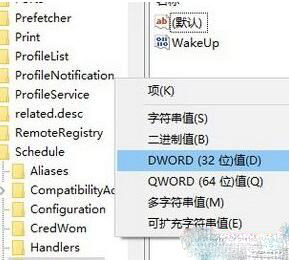
第四步、在编辑DWORD(32位)值对话框,将数值数据设置为1,然后点击底部的“确定”;
第五步、重启计算机使设置生效
以上介绍的内容就是关于Windows10系统禁用自动维护功能的方法教程。
相关文章
- 如何查看无线网卡是否支持5g?windows10查看无线网卡的方法教程
- windows10开机自检怎么取消?win10系统关闭开机自检
- windows10升级助手怎么下载 windows10升级工具怎么用
- Windows10系统下无法格式化D盘如何解决
- windows10系统下itunes不能识别iPhone的解决方法
- win10升级汇总 win10免费升级方法
- Win10本地连接不见了怎么办?Windows10本地连接图标不见了的解决方法
- 怎么在win10上的虚拟桌面之间快速切换?
- win10玩GTA5闪退怎么办?
- win10电脑电池不充电怎么办
- win10平板模式怎么使用?
- 无法激活win10系统怎么办?无法激活Win系统的解决方法
- win10桌面消失怎么办?
- win10系统怎么强制进入恢复模式?
- win10系统卡在一直在配置更新怎么办?
- win10系统中怎么打开系统注册表?
相关推荐
-
Universal Watermark Disabler V1.0.0.6

Universal Watermark Disabler是一款可以轻松帮助用户去除系统水印的软件,支持32位与64位Windows 8 8.1、Windows 10预览版系统,软件界面简洁,使用简单,甚至不需要安装。
-
Windows10升级助手 V3.6.45.212 免费版

Windows 10升级助手支持傻瓜化操作,不需要用户具备专业的技术知识,就可以轻松升级到Windows 10微软原版镜像,非常适合电脑小白使用。无论是Windows XP用户还是Windows 7 8用户都可以使用。
-
Windows10专业版蓝牙驱动32&64位 官方版

Windows10专业版蓝牙驱动是官方推出的蓝牙驱动程序,如果您的系统出现各种各样的蓝牙问题,就可以下载该蓝牙驱动进行解决,可以帮助用户实现台式机或笔记本等各种计算机平台间的无线连接,让用户能够正常使用蓝牙的所有功能!
-
windows图片查看器 V1.0.0.3 绿色版

windows图片查看器是一款绿色小巧的Windows操作系统自带看图软件,界面简洁美观,操作简单易懂,可以支持查看市面上几乎所有的格式图片。很多用户在查看GIF图片时不想下载其他的看图软件,就可以使用这款软件。
-
Win10 21H2 KB5007253 补丁安装包

今日微软发布了Win10系统的正式版补丁,KB5007253,版本为19041 1382,用户可以进行系统的更新来修复之前发现的问题,这次微软又更新了哪些小漏洞呢,下面给大家带来本次更新的更新包,有需要的用户快来点击下载吧。
-
heu kms activator激活工具 V24.2 最新版

heu kms activator工具可以帮助你激活微软的电脑操作系统和office软件,功能很强大,支持多种激活模式可以选择,是一款一个功能很强大的kms激活工具。heu kms activator工具新增加了OEM激活,增加对Vista Win7 Server 2008 (R2) 2012 (R2) OEM的永久激活(支持Legacy UEFI BIOS),



