
Win8系统如何为不同程序窗口设置单独的输入法
电脑自带的输入法就有很多种,而我们为了自己的使用习惯,还会下载其他的输入法。但是,很多时候我们都要根据不同的输入需求切换不同的输入法,Win8系统的操作和Win7有大的差别,在输入法设置上,Win8系统下每个程序窗口的输入法都是一样的,也就是说,关闭一个程序窗口后,这个窗口上使用的输入法会保留在另一个窗口,而Win7系统则是关闭程序窗口后,输入法状态也跟着关闭,那么在Win8系统如何为不同程序窗口设置单独的输入法呢?下面,小编就跟大家说说在怎么设置。
1、打开win8系统控制面板,在里面选中时钟、语言和区域,然后在语言里面直接选择“高级设置”选项。
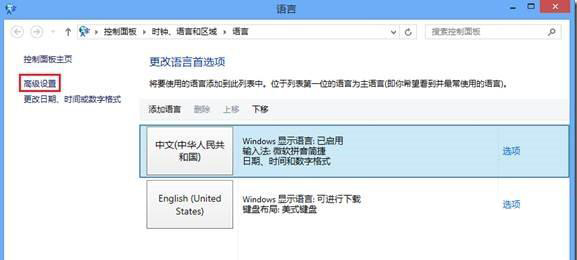
Win8系统如何为不同程序窗口设置单独的输入法
2、将“允许我为每个应用窗口设置不同的输入法”选项勾选,然后就单击保存。
3、设置好了之后,再新建2个txt进行相关的测试。第一个txt里面将其切换成英文输入法,而第2个的话仍然是中文输入状态。
4、把活跃窗口进行切换至第1个文本文档,那么这时候输入状态就会恢复为英文。
5、这时候比较一下设置前后的变化:都是文本文档,接着如果对其中之一进行设置,然后将其切换到另一个文本文档,这时候输入状态不会跟随着活跃窗口变化而变化。
相关内容:
win8系统下怎么将控制面板中的工具栏隐藏
win8浏览网页提示浏览器控件不兼容是否仍要运行
相关文章
- Win8系统当中语言包应该如何安装?
- win8系统激活密钥_windows8中文版密钥永久激活码
- Win8系统还原在哪里?win8系统还原方法?
- win8系统怎么关机?win8系统如何关机的解决方法
- 装机吧工具怎么U盘重装?装机吧U盘重装Win8系统详细教程
- win8系统如何分区硬盘?
- win8系统怎么看端口?
- win8系统怎么设置添加引导选项?
- Win8系统网卡驱动无法安装导致无法正常上网
- win8系统下为什么u盘不显示的解决方法
- win8系统下google相册打不开的原因及解决方法
- Win8系统提示无线适配器或访问点有问题怎么办_无线适配器或访问点有问题
- Win8系统硬盘数据丢失的修复方法
- win8系统应用商店下载安装程序提示错误0x8020002
- win8系统按F8进入安全模式的方法
- Win8系统关机方法汇总



