
Win8.1系统如何下创建本地库搜索快捷方式到桌面
在使用电脑的过程中,搜索功能是我们在使用windows操作系统中经常要用到的,在win8.1免激活系统中,对搜索功能进行了优化,能够帮助用户更快速的搜索到本地库中的所有文件,但是每次都要在系统中调出中这个搜索界面很是麻烦,其实有一种快速的方法,就是在桌面上创建本地库搜索快捷方式,就可以点击快捷方式直接搜索了。下面,就跟随小编一起来看看Win8.1系统下创建本地库搜索快捷方式到桌面的方法吧。
推荐:系统部落U盘安装原版Win8系统教程
1、在win8.1免激活版系统的桌面空白区域,右击选择新建快捷方式;

Win8.1系统下创建本地库搜索快捷方式
2、在键入对象位置框内,输入%windir%explorer.exe search-ms;
Win8.1系统下创建本地库搜索快捷方式
3、点击下一步,快捷方式可以命名为“win8.1一键搜索”;
Win8.1系统下创建本地库搜索快捷方式
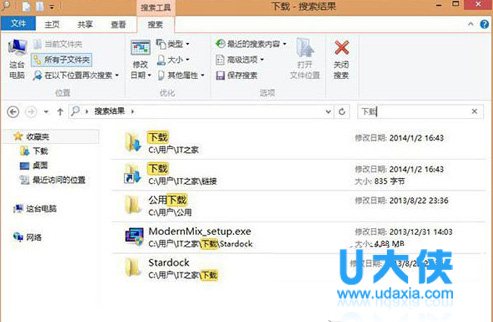
4、当需要搜索本地文件时,简单双击该快捷方式,即可开始win8.1搜索之旅。
Win8.1系统下创建本地库搜索快捷方式
通过上面的方法设置之后就可以在win8.1免激活系统的桌面上看到本地库搜索快捷方式了,用户只需要直接点击这个快捷方式就可以快速搜索。更多精彩内容继续关注系统部落官网。
相关文章
- win8.1 64位纯净版系统如何下载安装
- win8.1系统电脑玩lol画面会有卡顿或者撕裂
- 教你快速解决win8.1系统开机显示“其他用户”
- Win8.1系统玩战地4提示DirectX Error错误怎么解决
- Win8.1系统每次开机显示loading system的解决方法
- 找回Win8.1系统开始桌面已删除图标的解决方法
- Win8.1系统应用商店和应用闪退的解决方法
- Win8.1系统玩英雄联盟出现蓝屏的解决方法
- Win8.1系统下怎么到安全模式的三大技巧
- Win8.1系统新建磁盘分区方法详解过程
- Win8.1系统C盘可用空间越来越小的解决方法
- Win8.1系统默认浏览器的设置方法
- Win8.1系统下Office 2013序列号过期的解决方法
- Win8.1系统更新KB3000850补丁失败的解决方法
- Win8.1系统IE浏览器打开网页排版错乱的解决方法
- Win8.1系统连接蓝牙鼠标提示"输入码无效 "怎么



