
Windows8选择性关闭索引服务的解决方法
很多时候,我们在使用Windows8系统中,每当有文件变动或者新文件加入的时候,系统就会启动索引服务。但索引的用处其实不大,反而显得有些多余。那我们能不能选择性地关闭一些索引呢?答案当然是可以的,下面及跟随小编一起来看看解决方法吧。
推荐:win8系统升级win10系统教程
方法如下:
1、首先打开“控制面版”,选择“查看方式”,选择“小图标”,然后打开“索引”选项。
Windows8选择性关闭索引服务
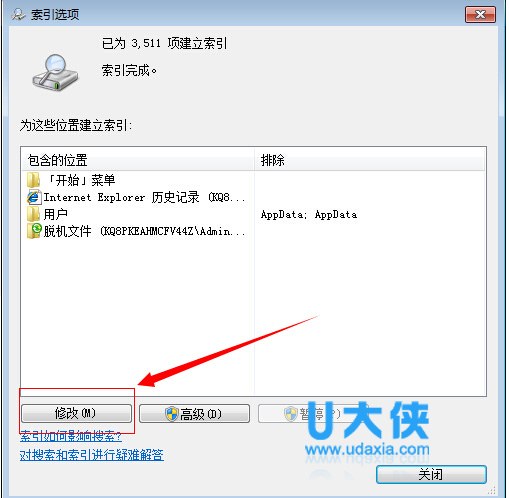
2、进入索引选项后,点击修改。
Windows8选择性关闭索引服务
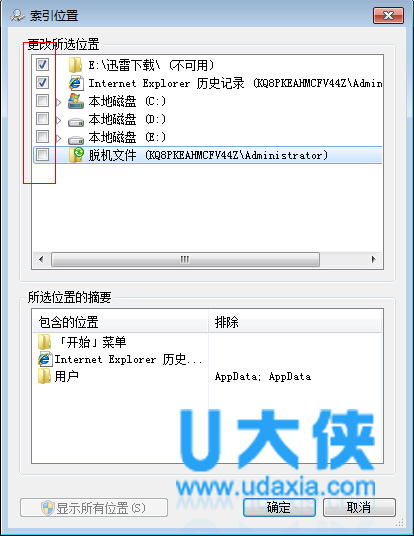
3、去掉前面的勾,然后点击确定即可关闭索引功能。
Windows8选择性关闭索引服务
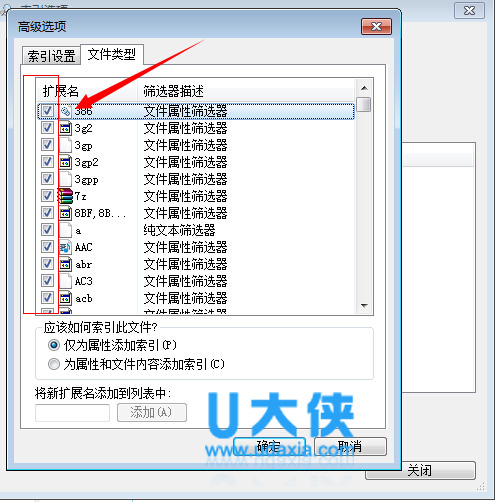
4、点击高级选项,选择自己认为不需要的索引服务,将勾去掉即可。
Windows8选择性关闭索引服务
通过上述简单的四步骤,我们就可以轻松关闭多余索引了。除此之外,我们也是可以对索引进行添加,以此缩短系统搜索所耗用的时间。更多精彩内容继续关注系统部落官网。
相关文章
- win8系统激活密钥_windows8中文版密钥永久激活码
- windows7升级windows8的详细图文方法
- 如何去掉Windows8系统的Metro界面保留Ribbon
- Windows8.1 Update电源按钮要怎么去除?有什么办法
- Windows8系统Office安装失败报错2705的解决方法
- Windows8.1激活失败错误代码0xC004F210怎么办?
- Windows8笔记本盖上盖子不关机的设置办法
- Windows8.1应用商店无法使用报错0x80080005
- Windows8.1 64位如何自定义图标缓存空间大小
- Windows8系统蓝牙鼠标提示“输入码无效”解决方法
- Windows8系统打不开Metro界面的两大解决措施
- 新买电脑预装Windows8系统改深度XP系统的教程
- windows8 系统下同步ie10正式版 收藏夹的方法
- Windows8系统下设置打印机共享的详细步骤
- 使用windows8.1系统的分屏功能的解决方法
- 深度技术是如何使用Windows8自带虚拟光驱的



