
win8.1怎么给右键菜单添加“发送到OneDrive”选项
onedrive是Microsoft 帐户附带的免费在线存储服务,很多人经常通过这个服务上传备份自己的文件等,如果你经常需要用OneDrive作为云网盘的话,那么在win8.1正式版系统的右键菜单的“发送到”下级菜单中添加一个“OneDrive”选项就方便许多,下面,小编就来分享一下win8.1正式系统给右键菜单添加“发送到OneDrive”选项的具体步骤如下。
推荐:系统部落U盘安装win8.1使用教程
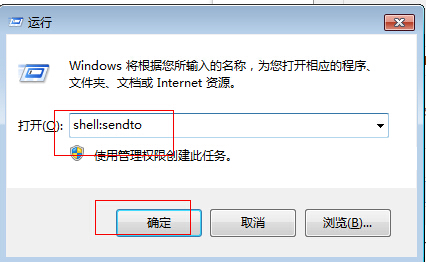
1、Win + R 快捷键调出“运行”对话框,输入“shell:sendto”;
win8.1系统如何给右键菜单添加“发送到OneDrive”选项
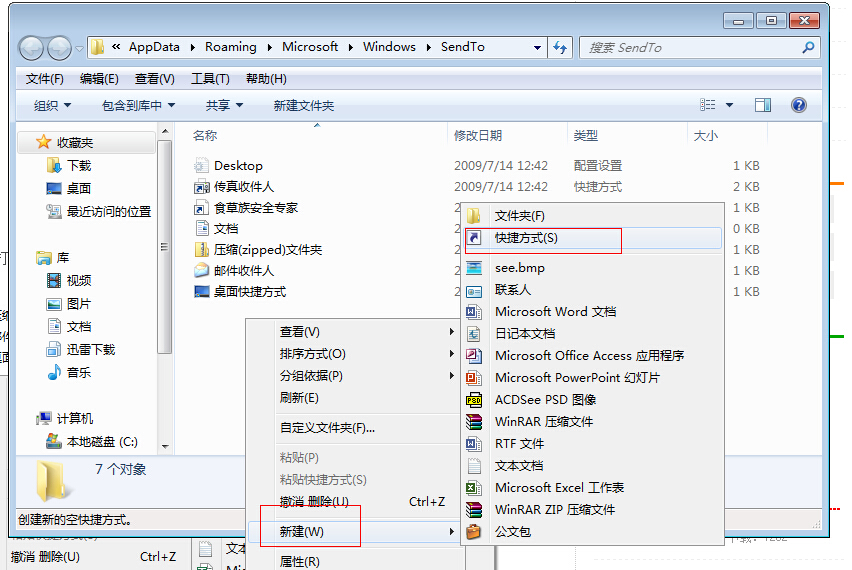
2、回车就会打开sendto文件夹,在该文件夹空白处点击右键,选择“新建 – 快捷方式”;
win8.1系统如何给右键菜单添加“发送到OneDrive”选项
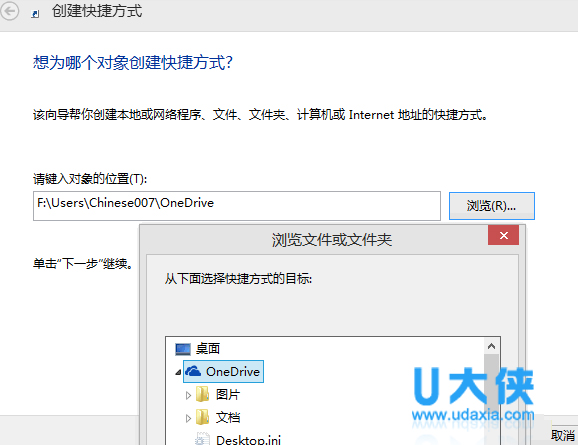
3、这时会打开“创建快捷方式”向导;
win8.1系统如何给右键菜单添加“发送到OneDrive”选项
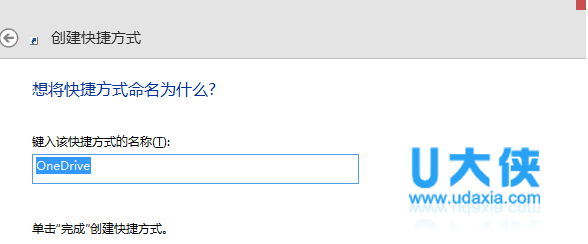
4、点击“浏览”按钮,在打开的“浏览文件或文件夹”窗口中选择快捷方式的目标为OneDrive,确定,OneDrive的路径就会显示到“请键入对象的位置”文本框中,点击“下一步”,为该快捷方式命名;
win8.1系统如何给右键菜单添加“发送到OneDrive”选项
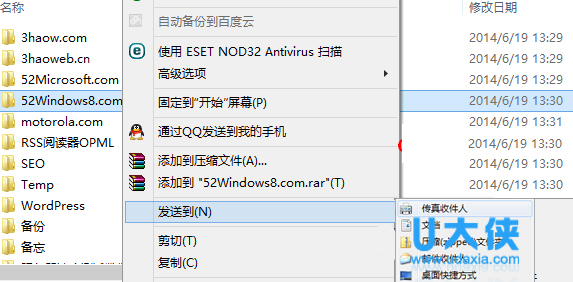
5、默认的名称即为OneDrive,最后点击“完成”。然后你在任意文件上点击鼠标右键,就会发现右键菜单中已经添加了“发送到OneDrive”选项。
win8.1系统如何给右键菜单添加“发送到OneDrive”选项
上面就是关于win8.1正式系统如何给右键菜单添加“发送到OneDrive”选项的全部内容,有需要的用户们可以根据上面的方法进行操作,这样以后上传备份就方便多了。更多精彩内容继续关注系统部落官网。
相关文章
- win8.1 64位纯净版系统如何下载安装
- win8.1系统电脑玩lol画面会有卡顿或者撕裂
- 教你快速解决win8.1系统开机显示“其他用户”
- Win8.1系统玩战地4提示DirectX Error错误怎么解决
- Win8.1系统每次开机显示loading system的解决方法
- 找回Win8.1系统开始桌面已删除图标的解决方法
- Win8.1系统应用商店和应用闪退的解决方法
- Win8.1系统玩英雄联盟出现蓝屏的解决方法
- Win8.1系统下怎么到安全模式的三大技巧
- Win8.1系统新建磁盘分区方法详解过程
- Win8.1系统C盘可用空间越来越小的解决方法
- Win8.1系统默认浏览器的设置方法
- Win8.1系统下Office 2013序列号过期的解决方法
- Win8.1系统更新KB3000850补丁失败的解决方法
- Win8.1系统IE浏览器打开网页排版错乱的解决方法
- Win8.1系统连接蓝牙鼠标提示"输入码无效 "怎么



