
怎么隐藏及显示win8系统桌面上指定某个图标
用户在使用windows8系统过程中,经常会在桌面上放置一些软件,难免有些会有自己的一些隐私,比如桌面的某些图标不希望让他人看到,那么就可以将这些图标隐藏起来了,不需要的时候将它隐藏起来,需要的时候再将它显示出来,下面跟随小编来看看隐藏及显示win8系统桌面上指定的某个图标的操作步骤吧。
推荐:系统部落U盘安装原版Win7系统教程
一、隐藏桌面图标
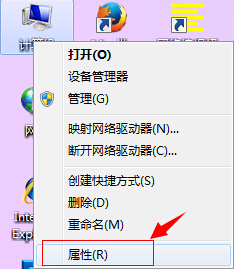
1、首先,在桌面上找到你需要隐藏的图标,小编这边就随便以酷狗图标作为示范。将鼠标放置在图标上,右键单击一下,选择“属性”;
怎么隐藏及显示win8系统桌面上指定某个图标
2、接着在win8纯净版打开的属性界面中,切换到常规选项卡中,我们可以在最下面属性处,查看到“隐藏”项,在前面的复选框中打上勾,然后再点击“确定”按钮,即可。

怎么隐藏及显示win8系统桌面上指定某个图标
3、此时你再回到桌面上,刚设置好的图标成功被隐藏起来。
二、显示桌面图标
1、如果要将图标在win8纯净版系统桌面上显示出来,则需要双击桌面上的“计算机”;
2、即可会出现计算机窗口,点击最上面的菜单栏中的“查看”,然后找到“隐藏的项目”,在前面的方格中将勾打上。
3、此时再回到桌面上,你可以看到刚被你隐藏起来的图标又出现了。只不过该图标有点模糊,如果你要它恢复正常可以通过上面的方法一在“属性”界面中将隐藏取消掉才行。
上面就是怎么隐藏及显示win8系统桌面上指定的某个图标的详细内容,感兴趣的用户就可以参照上面的方法进行操作吧。更多精彩内容继续关注系统部落官网。
相关文章
- Win8系统当中语言包应该如何安装?
- win8系统激活密钥_windows8中文版密钥永久激活码
- Win8系统还原在哪里?win8系统还原方法?
- win8系统怎么关机?win8系统如何关机的解决方法
- 装机吧工具怎么U盘重装?装机吧U盘重装Win8系统详细教程
- win8系统如何分区硬盘?
- win8系统怎么看端口?
- win8系统怎么设置添加引导选项?
- Win8系统网卡驱动无法安装导致无法正常上网
- win8系统下为什么u盘不显示的解决方法
- win8系统下google相册打不开的原因及解决方法
- Win8系统提示无线适配器或访问点有问题怎么办_无线适配器或访问点有问题
- Win8系统硬盘数据丢失的修复方法
- win8系统应用商店下载安装程序提示错误0x8020002
- win8系统按F8进入安全模式的方法
- Win8系统关机方法汇总



