
笔记本wifi热点共享时出现1061错误的解决方法
随着智能手机的发展,越来越多人发现自己所办理的流量套餐怎么样都不够使用,因此会有人想到在已联网的笔记本电脑中设置wifi热点共享,在减轻手机网络流量的负担。但有少数人在设置wifi热点共享时却出现1061错误创建失败的提示,这该怎么办呢?今天小编就告诉大家关于创建wifi热点共享时所弹出的错误提示如何解决。
推荐:系统部落教你小方法让win7变成wifi热点
1、单击右键计算机,在弹出的选项中点击“控制面板”,如下图所示:
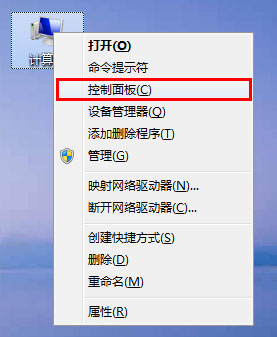
笔记本wifi热点共享时出现1061错误
2、在打开的控制面板中查看方式选择“小图标”,然后找到“管理工具”并单击它,如下图所示:
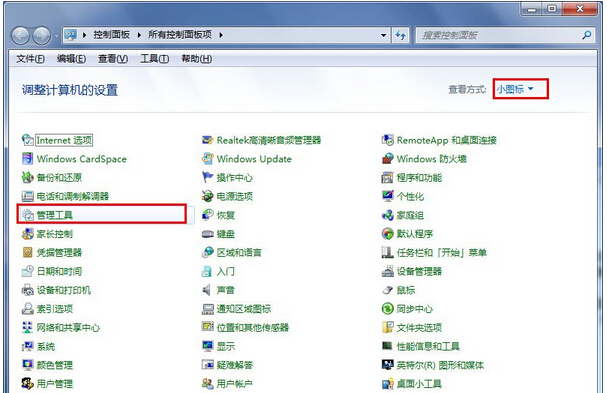
笔记本wifi热点共享时出现1061错误
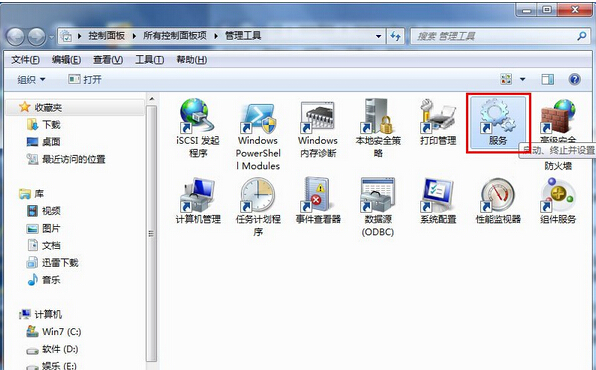
3、接着双击打开“服务”,如下图所示:
4、在服务窗口中找到internet connection sharing(ics)服务,单击右键选择“属性”,如下图所示:
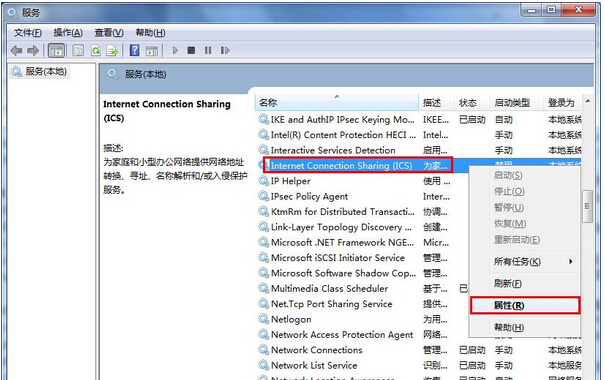
笔记本wifi热点共享时出现1061错误
5、然后将启动类型设置为“自动”,点击“应用→确定”,如下图所示:
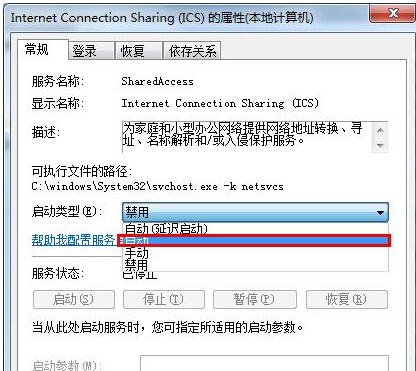
笔记本wifi热点共享时出现1061错误
完成上面的操作后重启电脑就可以了,此时再此进行创建wifi热点共享时就不会出现1061错误创建失败提示了。
以上就是解决笔记本wifi热点共享时出现1061错误的方法,更多精彩内容继续关注系统部落官网。
相关文章
- 笔记本电脑如何设置wifi热点?
- Win8系统通过手机连接WiFi热点时发生蓝屏的解决办法
- 高手教你win7 wifi热点设置的方法
- 笔记本怎么设置wifi热点?
- Win8系统下快速开启wifi热点功能的方法
- win7电脑搭建wifi热点报错1061怎么解决?
- Win7笔记本搭建WiFi热点报错1061的解决方法
- 打开WiFi热点提示无法启动共享访问错误1061的解决方法
- 笔记本电脑怎么设置wifi热点?
- Win10如何开启内置WiFi热点?Win10 WiFi热点开启方法
- win8如何设置wifi热点?win8设置wifi热点方法
- win7怎么做wifi热点_win7wifi热点开启设置
- win7系统设置虚拟wifi热点教程
- Win8系统笔记本电脑开启WiFi热点提示错误代码1061的解决办法
- 怎么创建WIFI热点?win8创建WIFI热点实现网络共享



