
C盘空间不足 怎么扩大c盘空间
C盘怎么扩大,这是很多用户心中的疑问,因为有些网友的电脑在装系统前因为分区太小,导致经常提示C盘空间不足,运行卡问题。当C盘空间不足的时间,我们可以尝试使用无损分区来给C盘增加容量。下面,小编就将方法分享给大家如下:
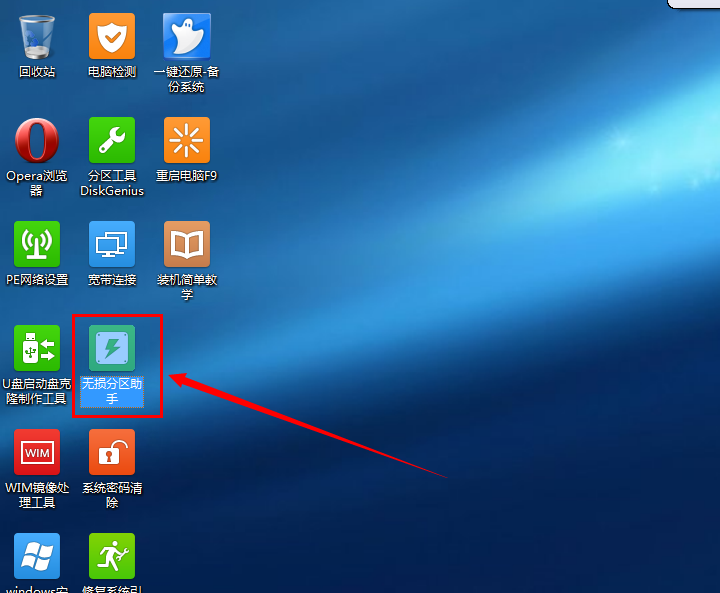
1、首先使用系统部落启动盘启动后进入WIN08PE界面,双击无损分区助手。
C盘空间不足
2、进入分区助手专业版之后,点击你的系统盘C盘,然后点击左边的扩展分区向导。
C盘空间不足
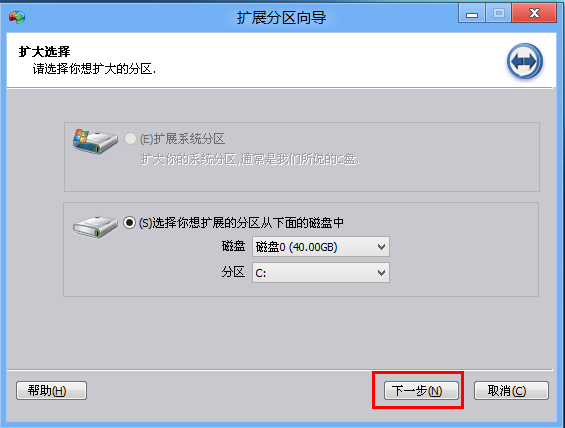
3、点击下一步。一般这里不需要选择。除非你有多个硬盘的情况下,需要选择一下磁盘。
C盘空间不足
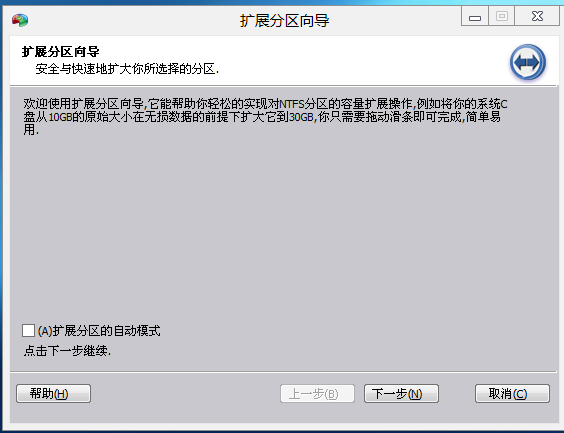
4、直接点下一步
C盘空间不足
5、我们选择从D盘来获取空间,然后分给C盘。小编电脑因为只有两个盘符,所以这里显示一个。
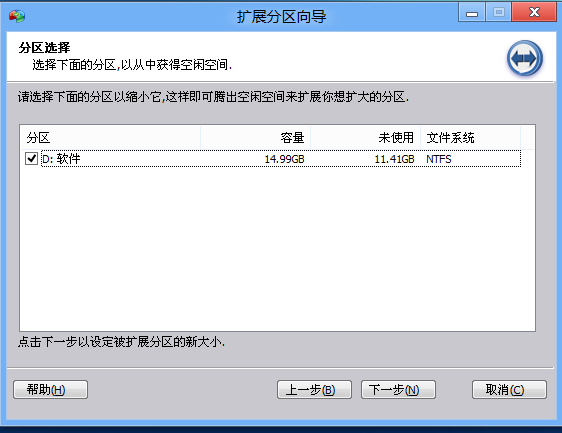
C盘空间不足
[page]
6、我们在这里可以使用滚动条往右边移动来增加C盘的大小,也可以直接在分区新大小哪直接输入也可以。确定好大小后,点下一步继续。
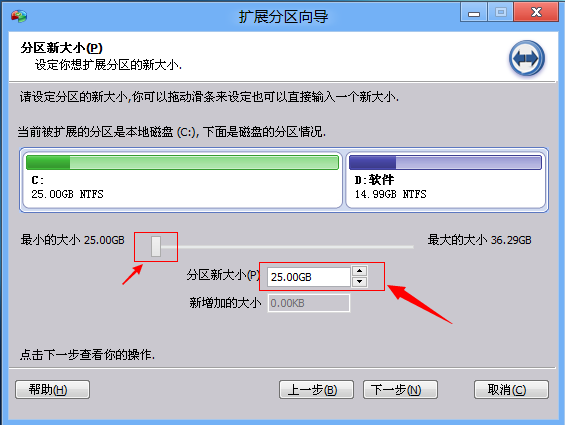
C盘空间不足
7、点执行。
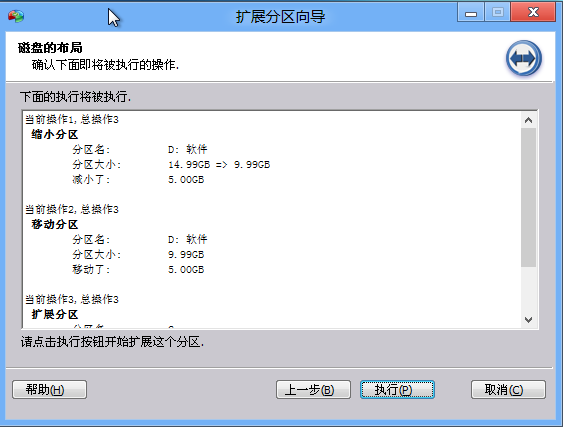
C盘空间不足
8、点击“是”
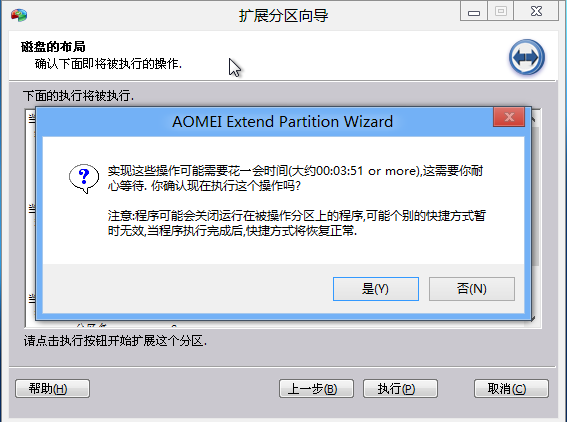
C盘空间不足
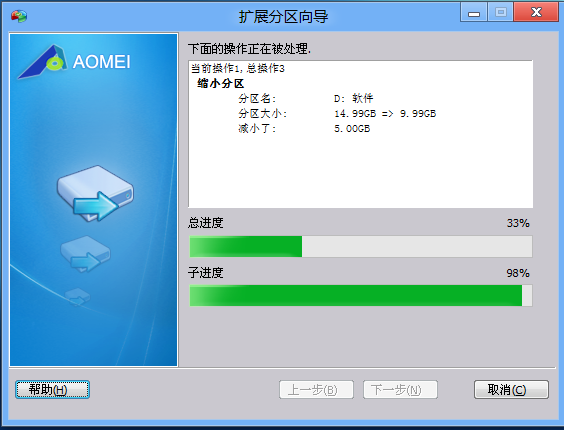
9、正在处理。这里我们等待几分钟,就完成了。然后重新电脑。C盘的空间就增加了许多。
C盘空间不足
以上就是C盘扩大的方法,更多精彩内容继续关注系统部落http://www.udaxia.com。
相关文章
- ccleaner怎么清理c盘?清理步骤详细说明
- spacesniffer清理c盘哪些可以删?spacesniffer清理磁盘教程
- wiztree怎么清理c盘?wiztreeC盘该删什么教程
- 分区助手如何把e盘分点给c盘使用?分区助手扩容教程
- office只能安装在c盘吗?
- 谷歌浏览器安装位置只能在C盘吗?谷歌浏览器更改安装路径介绍
- 分区助手怎么用给c盘扩容_分区助手给c盘扩容教程
- 罗技驱动只能安装在c盘吗?罗技驱动是否只能安装在c盘详情
- 罗技驱动只能安装在c盘么?罗技ghub驱动安装介绍
- 电脑c盘变红满了怎么清理 电脑c盘变红满了清理方法
- spacesniffer清理磁盘使用教程
- 电脑c盘显示禁止访问怎么解决?c盘无法打开如何修复
- pqmagic分区魔术师怎么扩大c盘?
- 电脑如何扩大c盘空间?
- 如何清理C盘?快速有效的清理C盘教程
- 如何彻底清理c盘?彻底清理c盘教程
相关推荐
-
C盘极速清理 V1.0.1.9 官方版

C盘极速清理是一款C盘垃圾清理软件,它可以帮助我们快速清理C盘中的垃圾软件,来达到释放系统空间的目的,如果你感觉你的电脑非常的卡顿,那就快来下载这款软件吧,对清理C盘垃圾非常的有效果,并且界面简洁,可以进行一键清洁的简单操作。
-
全能王C盘清理大师 V2.0 官方版

全能王C盘清理大师是一款非常实用的电脑系统盘清理工具,使用该软件可以快速扫描出电脑里的垃圾文件,一键对系统盘进行瘦身,帮助用户快速清理电脑垃圾,可以有效地给电脑提速,运行软件或游戏的时候卡顿情况也就少了,全面提升电脑的性能
-
C盘瘦身专家 V2020.7.30.262 免费版

C盘瘦身专家是一款专业的释放电脑系统磁盘空间工具软件,可以极限释放C盘空间,该软件支持快速清理系统虚拟内存、系统补丁备份、软件缓存等系统不常用文件,智能检测一键清除。
-
360c盘搬家 V1.1.0.1016 独立版

360c盘搬家独立版是从360官方出品的一款C盘搬家工具,C盘空间不足会造成虚拟内存不足等方面的问题,直接拖慢电脑运行速度。使用360c盘搬家软件能够将系统盘内的重要资料转移到其他盘内,以免重装系统时造成C盘清空的危险。360c盘搬家独立版还能将系统盘内的打
-
Free Move(C盘文件转移工具)

Free Move文件转移工具能帮助用户轻松快速的在不破坏安装或快捷方式的情况下自由移动目录,是一款非常不错的文件转移工具。Free Move文件转移工具界面简洁大方,能够有效解决C盘空间不足不够用的情况,欢迎体验。
-
电脑C盘搬家工具 V7.5.0 Win7&Win10独立版

熟悉一点电脑的用户都知道C盘作为系统盘是不能安装太多的应用程序和堆积各类文件的,如果C盘满了的话就会影响电脑的运行,那么如果要清理C盘的话就可以尝试这款电脑C盘搬家工具,只有系统盘的清理能力,可以迅速完成大量文件的位置转移或者直接删除。



