win8系统下如何释放磁盘空间的解决方法
每天我们的电脑磁盘都要存储很多的东西,甚至达到饱和的状态。因此,我们就会想要给磁盘释放一些空间,留给后面继续使用。那么,在win8系统之下要如何给磁盘释放空间呢?下面,跟随小编一起来看看吧。
推荐:系统部落U盘安装原版Win8系统教程
方法一
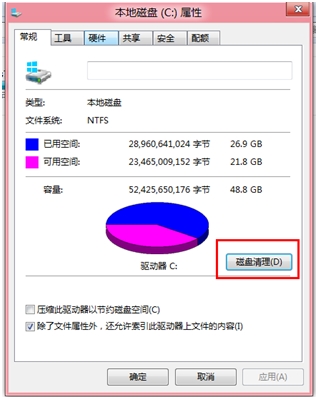
1、在需要清理的磁盘盘符下选择右键属性,选择常规中的磁盘清理;
win8系统下如何释放磁盘空间
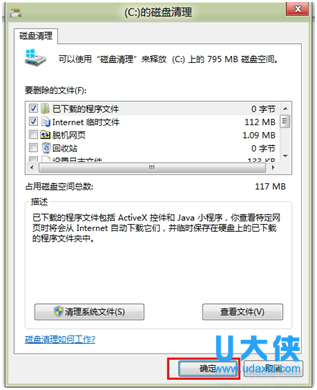
2、选择要清理的内容后,点击“确定”即可;
win8系统下如何释放磁盘空间
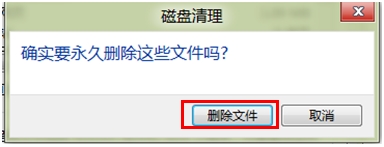
3、提示是否删除点击“删除文件”即可;
win8系统下如何释放磁盘空间
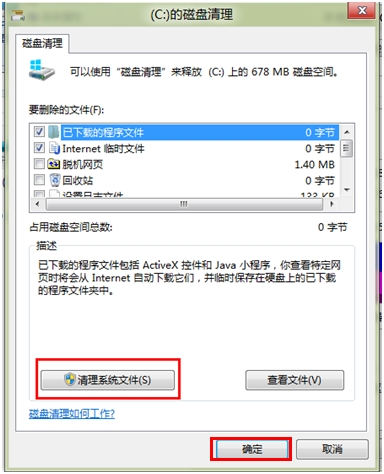
4、如果需要删除已经删除安装的程序及还原点。需要点击“清理系统文件”;
win8系统下如何释放磁盘空间
5、在之后弹出的界面中选择其他选项即可。
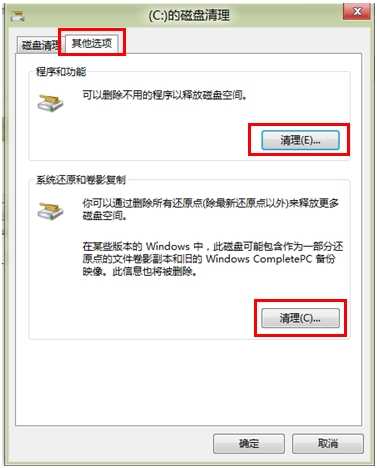
win8系统下如何释放磁盘空间
[page]
方法二
1、桌面点击Win按键,在空白出点击右键。最下方会出现所有程序选项;
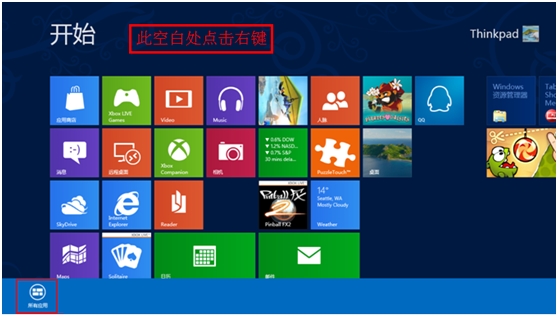
win8系统下如何释放磁盘空间
2、点击所有程序中的项目;
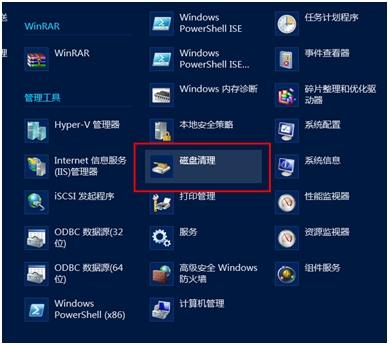
win8系统下如何释放磁盘空间
3、之后提示选择要清理的分区,点击确定。
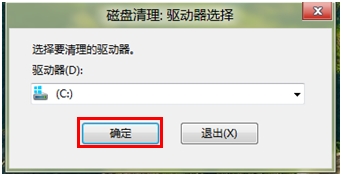
win8系统下如何释放磁盘空间
以上就是win8系统下如何释放磁盘空间的解决方法。更多精彩内容继续关注系统部落官网。
相关文章
- Win8系统当中语言包应该如何安装?
- win8系统激活密钥_windows8中文版密钥永久激活码
- Win8系统还原在哪里?win8系统还原方法?
- win8系统怎么关机?win8系统如何关机的解决方法
- 装机吧工具怎么U盘重装?装机吧U盘重装Win8系统详细教程
- win8系统如何分区硬盘?
- win8系统怎么看端口?
- win8系统怎么设置添加引导选项?
- Win8系统网卡驱动无法安装导致无法正常上网
- win8系统下为什么u盘不显示的解决方法
- win8系统下google相册打不开的原因及解决方法
- Win8系统提示无线适配器或访问点有问题怎么办_无线适配器或访问点有问题
- Win8系统硬盘数据丢失的修复方法
- win8系统应用商店下载安装程序提示错误0x8020002
- win8系统按F8进入安全模式的方法
- Win8系统关机方法汇总
相关推荐