
教你查看Windows10系统隐藏文件的方法
如何查看Windows10系统隐藏文件?目前有很多用户从Win7升级到Win10,升级完发现界面、操作按钮有明显的变化;当我们要改变系统设置的时候变得很不顺手。Windows系统中因为系统安全问题,会隐藏一些文件或文件夹,我们怎么才能在Win10系统中查看这些隐藏的文件呢?今天小编就来教大家查看Windows10隐藏文件的方法,希望大家会喜欢。
查看Windows10系统隐藏文件的方法:
1.以win10为例说明,进入系统桌面,双击打开桌面上的这台电脑图标,进入下一步。
2.在打开的界面上面点击查看选项,进入下一步。
3.在出现的列表中点击界面右侧的选项按钮,进入下一步。
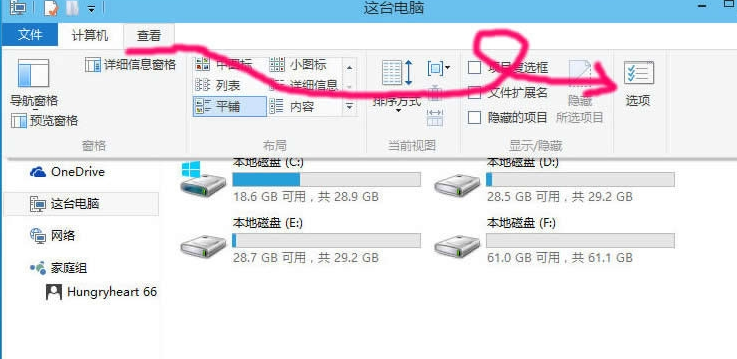
4.在弹出的文件夹选项中切换到查看选项,进入下一步。
5.找到并点击"显示隐藏的文件.文件夹和驱动器"选项,然后点击确定按钮,进入下一步。
6.在弹出的警告界面中点击“是”按钮即可。
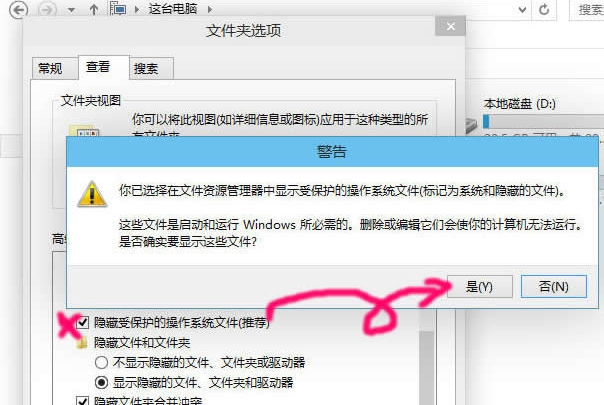
7.这时系统的隐藏文件就可以显示出来了。
以上介绍的内容就是关于查看Windows10系统隐藏文件的方法教程。
相关文章
- 除了正常启动 深度教你快速启动windows7系统的另类方法
- 教你几个解决方案:轻松应对电脑蓝屏
- 解答组装电脑教程
- 教你a卡发挥最大性能2021
- 小编教你怎么解决本地连接没有有效的ip配置?
- Win10主板型号在哪看?教你怎么查看主板型号
- 深度技术教你解决Win XP无法访问Windows7文件
- 深度技术教你映泰主板一键u盘启动快捷键使用教程
- 深度技术教你硬盘安装系统全教程(图文详解)
- 教你如何使用命令行重置Win10管理员密码
- 怎么关闭迅雷限速?教你迅雷不限速设置方法
- 深度系统教你如何辨别假冒钓鱼网站和他们的骗局
- Win7纯净版如何清除右键多余菜单?教你快速清除
- 深度技术教你苹果笔记本电脑设置U盘启动
- 教你win10系统怎么禁用amd显卡驱动更新的方法
- 深度技术教你如何新建注册表项
相关推荐
-
局域网查看工具(LanSee) V1.75 官方中文版

局域网查看工具(LanSee)是一款主要用于对局域网(Internet上也适用)上的各种信息进行查看的工具。采用多线程技术,搜索速度很快。它将局域网上比较实用的功能完美地融合在一起,还为用户掌控局域网流量走向提供真实详尽的信息资料。有兴趣的小伙伴可以下载使用哦!
-
FileView V1.5 破解版

fileviewpro万能文件查看器能够打开任何文档,支持视频、音乐、照片、文档、文件等格式文件的读取,是一款功能强大的万能文件打开查看器软件。fileviewpro万能文件查看器可以打开电脑上任何格式的文件,包括能识别的和无法识别的,欢迎体验。
-
XnView Portable(图像查看器) V2.51.1 便携版

XnView Portable是一款集合了图片查看和图片编辑功能为一体的图片查看工具,占用资源非常小,能够打开多打500多种的图片格式,非常强大。同时XnView Portable还集成了多种滤镜,能让用户轻松的做出各种图片效果,值得收藏,欢迎您下载使用。
-
Markdown Monster(代码编辑查看器) V2.0.18.0 官方版

Markdown Monster是一款功能非常强大的Markdown编辑软件。该软件提供了酷炫直观的操作界面,并有强大的功能配置,支持语法高亮、拼写检查、实时预览、代码内嵌、快速插入图像等功能,相当的靠谱和优异,可以让你通过突出高亮的语法和快速文本输入来编辑代码,让你
-
cdr查看器 V1.2 绿色版

cdr查看器兼容多个CorelDRAW版本软件浏览,方便携带,无需CorelDraw让你轻松的查看cdr文件,支持添加右键菜单直接查看cdr文件,是一款非常受欢迎的文件查看软件。cdr查看器普遍地运用于设计商标、标志制作、实体模型制作、插画图片构画、排版设计及调色导出等许多行
-
Windows照片查看器 V1.0.0.3 官方版

Windows照片查看器可以帮助用户轻松查看各种格式、类型的文件,还可以对图片的各种信息进行查阅,用户能够轻松了解图片的像素和拍摄设备。Windows照片查看器操作简单,即使是第一次使用的用户也能够快速的找到自己需要的功能。



