
Linux系统安装和配置Vim IDE的全过程详解
众所周知,在Linux系统中想要高效地编辑文本或者是代码,都要用到一些编辑器,比如Vim IDE就是一款好用的编辑器。但是很多用户不知道如何安装或是使用它,下面,小编就给大家介绍Linux系统安装和配置Vim IDE的全过程详解。
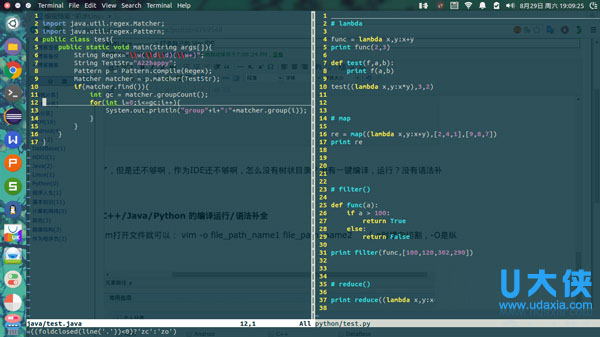
Linux系统
Vim的配置功能
1. 安装Vim
安装的话,在 Linux 下是很简单的,打开终端,输入几条命令就可以完成了。
sudo apt-get install vim
sudo apt-get install gvim
sudo apt-get install git(这个很重要,到后面下载插件的时候要用 git 来下载)
这是第一条命令,这里说我已经安装好了,不必安装。装好以后在终端直接输入 vim 或 git 或 gvim 就可以知道有没有装好了。
还可一使用 aptitude 来安装,在使用 aptitude 来安装之前要先安装 aptitude
sudo aptitude install vim
sudo aptitude install gvim
sudo aptitude install git
然后,在用户的主目录中建立 .vim 目录,在 .vim 目录中建立 bundle 目录,以后Vundle自动下载的插件都保存在这里。
vundle可以自动下载和安装插件,只需要在“My Bundles Here”注释后面使用 Bundle 命令把所需要的插件列出来,每个插件一行,然后运行 :BundleInstall 命令即可。Vundle支持 github.com 和Vim的官网 vim.org 。
mkdir .vim/bundle
然后,进入 Bundle 目录,使用 git clone 命令下载vundle。
git clone https://github.com/gmarik/vundle.git ~/.vim/bundle/vundle
执行下载完成的话就可以在 bundle 下看到 vundle 目录了。
[page]
2. 创建和基本配置一下 .vimrc 文件
可以在终端输入 vim 然后输入 :echo $VIM 看到自己的 vim 目录,然后在该目录下看看有没有 .vimrc 文件,没有的话就自己创建。
我的 .vimrc 文件是在 /usr/share/vim 目录下(不知道大家的.vimrc是不是也是在这个目录下),没有的话就自己用命令创建:touch .vimrc
先来基本的配置,不要插件,映射那些比较高级的东西先吧。可以完成:代码配色,tab缩进,自动保存,特别显示当前编辑行,括号匹配,查找搜索,与系统公用剪贴板,代码折叠等。如下:
注:更改.vimrc文件需要 sudo vim vimrc使用vim来修改,也可以使用 sudo gedit vimrc
3.基本配置建议:
”处理未保存或只读文件时,弹出确认
set confirm
“自动保存
set autowrite
”历史记录数
set history=1000
“编码设置
set fenc=utf-8
set fencs=utf-8,ucs-bom,shift-jis,gb18030,gbk,gb2313,cp936
”语法高亮
if has(“syntax”)
syntax on
endif
“设置配色方案
colorscheme ron
”设置行号
set nu
“设置缩进
set tabstop=4
set sts=4
set smartindent
set expandtab
set softtabstop=4
set shiftwidth=4
”设置自动格式化(格式出问题就删掉这行)
set formatoptions=tcrqn
“设置括号配对情况
set showmatch
set matchtime=2
”设置没有自动备份
set noswapfile
set nobackup
“设置纵向虚线对齐
[page]
”底部显示光标的位置的状态行
set ruler
“设置查找
”搜索模式忽略大小写
set ignorecase
“如果搜索模式包含大小写则不适用ignorecase
set smartcase
”禁止搜索到文件两端时重新搜索
set nowrapscan
“高亮显示搜索到的文本
set hlsearch
”逐字符高亮
set incsearch
“使用鼠标
”按住 shift 才由鼠标右键处理操作
set mouse=a
“和系统共用剪贴板
set clipboard+=unnamed
”突出显示当前行
set cursorline
“开启折叠,并设置空格来开关折叠
set foldenable
set foldmethod=syntax
set foldcolumn=0
setlocal foldlevel=1
set foldclose=all
nnoremap 《space》 @=((foldclosed(line(‘。’))《0)?‘zc’:‘zo’)《CR》
”搜索和undo时不展开设置好的折叠
set foldopen-=search
set foldopen-=undo
以上就是Linux系统安装和配置Vim IDE的全过程详解,更多精彩内容继续关注系统部落官网。
相关文章
- 科技大V尝试用Linux系统替代微软Windows:日常没问题 游戏很糟糕
- linux系统是什么
- 微软大招!三大Linux系统登陆Windows 10:直接安装运行
- linux系统下使用assert函数的方法介绍
- Linux系统安装Go语言的详细步骤详解
- Linux系统smbclient命令的使用方法
- Linux系统登录界面截图方法介绍
- 如何提高linux系统安全性 linux系统安全提高方法
- Linux系统删除旧内核的详细方法
- Linux系统下使用工具调试网络性能的方法
- Linux系统下用du和df命令清除大文件的方法
- Linux系统VLAN、三层交换和Trunk的区别详解
- 修改Linux系统Shell脚本输出文字的颜色的方法
- Linux系统NBMA和BMA的交换方式详解
- Mac在外置硬盘上安装Linux系统教程详解
- Linux系统下安装Tecplot的步骤详解
相关推荐
-
Linux Kernel(Linux系统内核) V5.14.14 最新版

Linux Kernel是一款最新版Linux系统内核,支持32位大文件系统,物理内存最大支持可以达到64GB,同时还增强了对USB及3D加速卡的支持,能够更好进行程序的开发,能够直接提高开发的效率,拥有很强的稳定性和移植性,需要的快来下载吧。
-
Topaz VideoAI(视频增强软件) V3.1.5 官方正式版

Topaz Video AI是一款专业的人工智能视频增强软件,得益于AI人工智能算法,这款视频画质增强软件可以在修复视频的同时,运用人工智能算法AI模型计算视频模糊部分,自动修复视频受损的细节,从而增强画质。感兴趣的话可以下哦。
-
Topaz Video Enhance AI(视频分辨率转换器) V3.2.2 直装版

Topaz Video Enhance AI是一款专业优秀的视频分辨率转换器,可以帮助用户将低分辨率的视频转换成更高,最高能放大至8K分辨率。还能把素材增强到8K,从SD到DVD的转变,比较适合DVD内容里面的内容,单反镜头,音乐视频,游戏画面等等。
-
arduino IDE V2.0.3 中文版

arduino IDE支持支持Nano,Mega,Esplora,以太网,Fio等多个开发板,内置了入门教程,能够帮助相关的开发人员快速地上手,是一款开源的编程开发工具。arduino IDE基于Processing IDE开发,拥有很强的兼容性,支持在主流操作系统上运行,欢迎体验。
-
Abelssoft ScreenVideo(屏幕录像机) V4.02.20 免费版

Abelssoft ScreenVideo是一款专业的屏幕录像软件,界面简洁美观,易于操作,如果想要制作各种教程,或者是制作演示文稿,这款软件都可以满足你!软件安装后,会自动生成一个操作快捷窗口,该窗口会自动隐藏在屏幕边缘,使用时用鼠标移上去即可调出该窗口,非常方便。
-
Win11 25211.1001累积更新补丁包 官方版

微软已向Dev预览频道用户推出了Win11 25211版本更新,用户安装相关补丁包之后即可升级至25211 1001版本。此次更新开始为小部件推出新的设置体验,并推出截图工具的更新,其中包括自动保存截图的功能,还包括一组修复程序,以改善 Windows 预览体验成员的整体体验。有需要的用户欢迎下载体验!



