Windows7访问共享时报错0x800704cf的解决方法
我们在日常工作中,很多用户喜欢通过访问共享文件夹快速获得局域网内的共享资源。如果在访问共享的过程中提示错误代码0x800704cf要怎么办呢?相信很多用户都不知道该如何去解决,下面,小编就给大家介绍Windows7访问共享时报错0x800704cf的解决方法。
1、右键点击“计算机”,选择“管理‘选项。
2、在计算机管理中,选择”设备管理器“,然后在设备管理器中,点击查看,然后选择“显示隐藏的设备”。
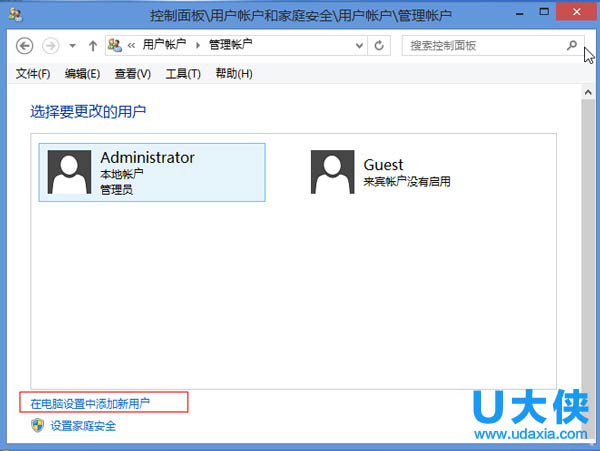
报错0x800704cf
3、点击“网络适配器”,你会发现许多(大约200多个)Microsoft 6to4 Adapter # (数字),如下图所示。
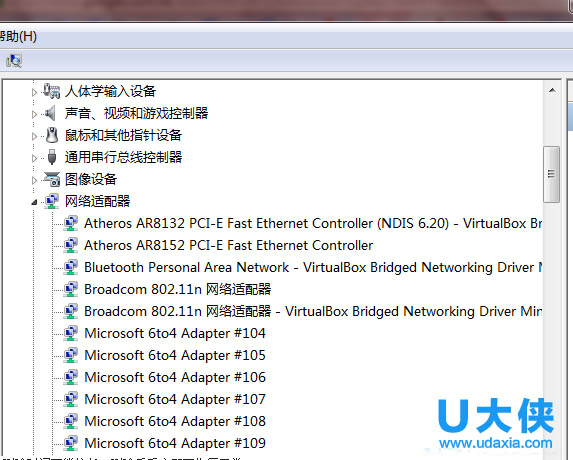
报错0x800704cf
4、全部删除后就可以了。由于数量较多,删除时间可能较长。删除后重启电脑即可恢复正常。
以上就是Windows7访问共享时报错0x800704cf的解决方法,更多精彩内容继续关注系统部落官网。
相关文章
- windows7电脑无法识别光驱怎么办?
- 除了正常启动 深度教你快速启动windows7系统的另类方法
- Windows7怎么一键还原?Win7系统一键还原教程
- Windows7的文件命名规则是什么?
- windows7升级windows8的详细图文方法
- 怎么查看系统是win7还是win10系统?
- 使用KMSpico激活工具来激活Win7的详细教程
- Win7系统如何恢复出厂设置?Win7恢复出厂设置的方法
- Windows7系统中修改扩展名怎么修改小技巧
- 想知道windows7和10区别
- windows7下载方法
- 微软官方索尼windows7系统下载地址
- 正版windows7操作系统不需要激活即可以使用吗的问题解答
- Windows7系统格式化u盘时如何设定分配单元大小
- windows7系统打开摄像头功能失败的解决方法
- windows7系统中文版下载地址安装教程
相关推荐