
Win7系统下自动更新后黑屏的解决方法
众所周知,Win7系统中自带有“自动更新”功能,Windows例行检查可以保护计算机免受最新病毒和其他安全威胁攻击的更新,但是有很多win7系统用户发现自动更新后出现黑屏的问题,这是怎么回事呢?针对win7自动更新黑屏问题,下面小编就给大家介绍Win7系统下自动更新后黑屏的解决方法。
1、首先排除系统驱动问题,病毒问题。
2、然后在Win7系统开机后,使用快捷键Ctrl+Shift+Esc键,快速打开任务管理器。然后在任务管理器面板上,新建“explorer.exe”进程,在运行之后,可以看到桌面恢复正常。
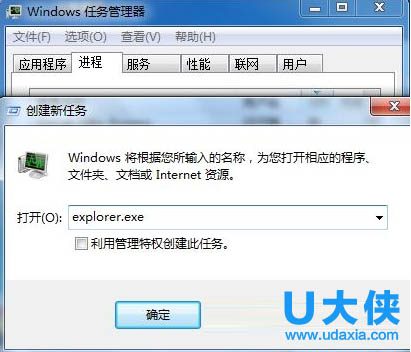
自动更新后黑屏
3、值得令用户注意的是,在win7系统黑屏时,在任务管理器进程列表中查找到“explorer.exe”进程,在鼠标点击上去后,可以看到进程详情后面有explorer.exe进程的路径,后面还有一串编码。而在新建的explorer.exe进程上,查看到的进程详细,仅显示explorer.exe路径。这即说明导致win7系统出现黑屏的问题。
以上就是Win7系统下自动更新后黑屏的解决方法,更多精彩内容继续关注系统部落官网。
相关文章
- 如何删除虚拟机里的win7系统?(图文教程)
- Win7系统开机动画不见了怎么办?
- Win7系统出现提示wpcap.dll丢失怎么解决?
- Win7系统下哪些进程可以关闭?Win7系统进程介绍
- Win7系统任务管理器dllhost.exe进程占用大量CPU
- Win7系统TrustedInstaller.exe进程占用过高的解决方法
- Win7系统鼠标不能拖动文件的解决方法
- win7系统group policy client服务无法启动怎么办?
- Windows7怎么一键还原?Win7系统一键还原教程
- Win7系统DNF如何设置窗口图文教程
- windows7下载方法
- Win7系统任务栏图标如何隐藏?
- Win7系统当中任务栏图标过多清理的方法是什么?
- USB接口没反应?解决Win7系统USB接口没反应的方法
- Win7系统开机弹出今日热点窗口的删除方法是什么?
- 有效解决win7系统闪屏问题的方法
相关推荐





