Windows7电脑下不显示光驱盘符的解决方法
众所周知,光驱是在台式机和笔记本便携式电脑里比较常见的一个部件,经常会在windows7系统使用,而在使用过程中,想必有很多人有遇到过电脑不显示光驱盘符的问题吧,如果遇到这样的问题要如何处理呢?下面,就跟随小编一起来看看Windows7电脑下不显示光驱盘符的解决方法。
方法一、
1、首先在键盘上按“Win+R”打开“运行”对话框,输入“regedit”打开注册表程序。
2、在注册表编辑器界面,依次展开【HKEY_LOCAL_MACHINE SYSTEM CurrentControlSet Control Class {4D36E965-E325-11CE-BFC1-08002BE10318}】,然后查看右侧是否存在在“UpperFilters”和“LowerFilters”键值,如果存在就将其删除掉。

Windows7
3、最后重启一下计算机,就会发现光盘图标又显示出来啦。
方法二、
如果以上方法无法解决问题,则导致光盘盘符不显示的原因及有可能是由于CMOS设置中禁用光驱所致。
1、对此重新开机,在出现第一屏幕时,根据屏幕提示按相应的键进入CMOS设置界面。
Windows7
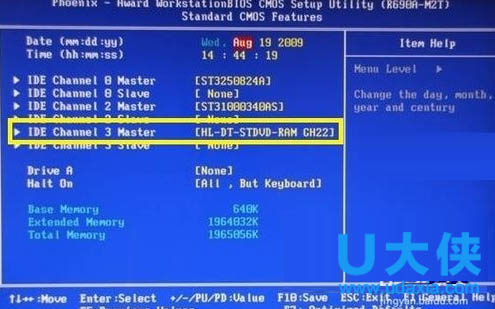
2、接着进入“Standard CMOS Features”(基本设置)项。
Windows7
3、然后在设备列表中,启动光盘设备。最后重启计算机就可以了。
Windows7
以上就是Windows7电脑下不显示光驱盘符的解决方法,更多精彩内容继续关注系统部落官网。
相关文章
- windows7电脑无法识别光驱怎么办?
- 除了正常启动 深度教你快速启动windows7系统的另类方法
- Windows7怎么一键还原?Win7系统一键还原教程
- Windows7的文件命名规则是什么?
- windows7升级windows8的详细图文方法
- 怎么查看系统是win7还是win10系统?
- 使用KMSpico激活工具来激活Win7的详细教程
- Win7系统如何恢复出厂设置?Win7恢复出厂设置的方法
- Windows7系统中修改扩展名怎么修改小技巧
- 想知道windows7和10区别
- windows7下载方法
- 微软官方索尼windows7系统下载地址
- 正版windows7操作系统不需要激活即可以使用吗的问题解答
- Windows7系统格式化u盘时如何设定分配单元大小
- windows7系统打开摄像头功能失败的解决方法
- windows7系统中文版下载地址安装教程
相关推荐