
Win8.1系统所有的应用都不见了的解决方法
最近,有不少用户表示Win8系统开机后所有应用都不见了,不管是开始屏幕、桌面、还是在应用列表中都找不到任何一个应用。这是怎么回事?为什么会Win8应用会突然消失呢?Win8.1系统所有的应用都不见了怎么办?下面,我们就跟随小编一起来看看Win8.1系统所有的应用都不见了的解决方法。
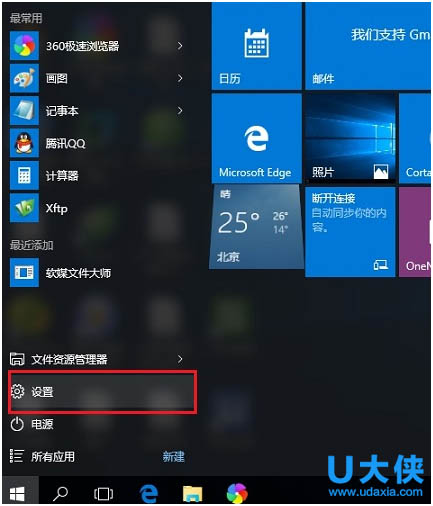
Win8系统
一、安装拥有的应用
如果该应用未出现在搜索结果中,则可能说明它安装在其他电脑上,而不是这台电脑上。 若要检查拥有的应用的列表并且按照其中的一个应用,请按照以下步骤操作:
1.在“开始”屏幕上,点击或单击“应用商店”可打开Windows应用商店。
2.从屏幕上边缘向下轻扫,然后点击“你的应用”。 (如果使用鼠标,请指向屏幕顶部,右键单击,然后单击“你的应用”。) 如果你尚未登录到 Windows 应用商店,请使用你的 Microsoft 帐户登录。
3.向下轻扫或右键单击以选择要安装的应用,然后点击或单击“安装”。
二、应用不再可用
某些情况下,应用可能由于违反使用条款而从Windows应用商店删除。 出现这种情况时,你将会收到一封电子邮件,通知你应用商店不再提供该应用。 该应用仍会出现在它所安装到的电脑上,但是为了保护你的安全,它将不再工作。
三、将应用固定到“开始”屏幕
如果通过从“开始”屏幕点击或单击应用来启动应用,但是在“开始”屏幕中找不到应用,请检查并确保应用是否意外从“开始”屏幕中取消固定。
若要搜索某个应用并将其固定到“开始”屏幕,请按照以下步骤操作:
1.从屏幕右边缘向中间轻扫,然后点击“搜索”。(如果使用鼠标,则指向屏幕右上角,然后将指针向下移动,再单击“搜索”。)
2.点击或单击“应用”,然后输入你要查找的应用名称。
3.如果你看到该应用在结果中列出,则向下轻扫或右键单击该应用以将其选中,然后选择“固定到‘开始’屏幕”。
四、从应用商店安装应用
如果该应用未出现在“你的应用”列表中,则表示你没有该应用的许可证,你必须从应用商店安装。
注意:如果你的应用是从应用商店购买的,请检查你的帐单历史记录以确保付款已处理。 完成付款之前安装的应用可能只能使用一小段时间,然后便停止工作。
以上就是Win8.1系统所有的应用都不见了的解决方法,更多精彩内容继续关注系统部落官网。
相关文章
- win8.1 64位纯净版系统如何下载安装
- win8.1系统电脑玩lol画面会有卡顿或者撕裂
- 教你快速解决win8.1系统开机显示“其他用户”
- Win8.1系统玩战地4提示DirectX Error错误怎么解决
- Win8.1系统每次开机显示loading system的解决方法
- 找回Win8.1系统开始桌面已删除图标的解决方法
- Win8.1系统应用商店和应用闪退的解决方法
- Win8.1系统玩英雄联盟出现蓝屏的解决方法
- Win8.1系统下怎么到安全模式的三大技巧
- Win8.1系统新建磁盘分区方法详解过程
- Win8.1系统C盘可用空间越来越小的解决方法
- Win8.1系统默认浏览器的设置方法
- Win8.1系统下Office 2013序列号过期的解决方法
- Win8.1系统更新KB3000850补丁失败的解决方法
- Win8.1系统IE浏览器打开网页排版错乱的解决方法
- Win8.1系统连接蓝牙鼠标提示"输入码无效 "怎么



