
Win7系统连接到打印机程序的解决方法
不少用户使用U盘安装Win7系统后,都不知道怎么连接打印机程序。如果我们想要将电脑里面的一份文件打印出来需要先将打印机连接上去。所以小编就来给大家讲讲Win7系统连接到打印机程序的解决方法。
具体操作过程:
一.首先,我们移动鼠标并用鼠标点击打开桌面屏幕左下角的开始菜单,并且在跳出来的菜单里面打开设备和打印机的界面里面。
二.接着我们需要用鼠标点击窗口里面的添加打印机,这时系统会跳出一个安装打印机的窗口。在我们选择好安装的打印机类型以后,用鼠标点击进入下一步。
三.然后我们选择打印机端口,用鼠标点击第一个,然后根据我们的打印机来选择后面的端口。接下来需要选择打印机的品牌和型号,大家根据说明书的介绍进行选择就可以了。最后我们移动鼠标点击右下角“从磁盘安装”,点击下一步。
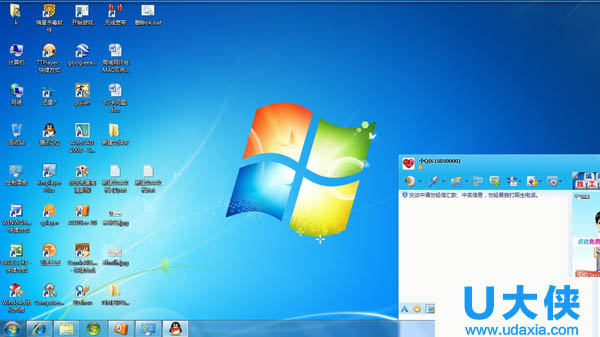
Win7系统
四.最后,我们需要输入打印机的名称。给打印机命名以后,win7旗舰版系统就会自动的安装打印机了,等一会儿功夫就可以了。
以上就是Win7系统连接到打印机程序的解决方法,更多精彩内容继续关注系统部落官网。
相关文章
- 如何删除虚拟机里的win7系统?(图文教程)
- Win7系统开机动画不见了怎么办?
- Win7系统出现提示wpcap.dll丢失怎么解决?
- Win7系统下哪些进程可以关闭?Win7系统进程介绍
- Win7系统任务管理器dllhost.exe进程占用大量CPU
- Win7系统TrustedInstaller.exe进程占用过高的解决方法
- Win7系统鼠标不能拖动文件的解决方法
- win7系统group policy client服务无法启动怎么办?
- Windows7怎么一键还原?Win7系统一键还原教程
- Win7系统DNF如何设置窗口图文教程
- windows7下载方法
- Win7系统任务栏图标如何隐藏?
- Win7系统当中任务栏图标过多清理的方法是什么?
- USB接口没反应?解决Win7系统USB接口没反应的方法
- Win7系统开机弹出今日热点窗口的删除方法是什么?
- 有效解决win7系统闪屏问题的方法
相关推荐





