
华硕笔记本重装Win8系统的步骤
最近,很多用户都在问,华硕笔记本怎么重装系统?应该来说华硕笔记本重装系统的步骤和其他电脑差不多的。下面就以Win8系统为例,简单介绍一下华硕笔记本重装Win8系统的步骤:
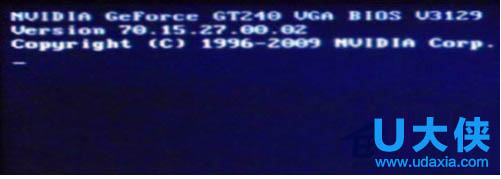
1、先将U盘插入到电脑中,然后我们在开机出现第一屏启动信息界面时按键盘上的DEL键,直接进入BIOS:
Win8系统
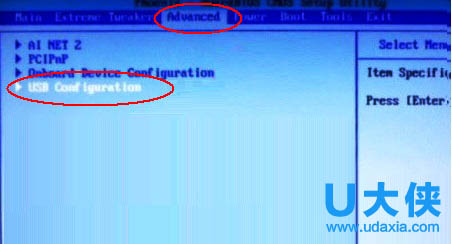
2、进入后按键盘上的右方向键找到“Advanced”选项,最下面项是“USB Configuration”,用上下方向键选择它,回车进入:
Win8系统
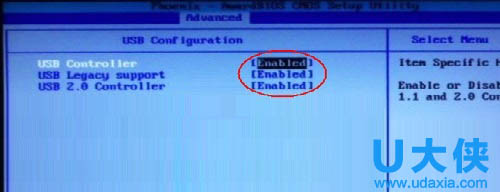
3、进入“USB Configuration”后,将所有项都改成“Enabled”,按上下方向键选中后按回车由“Disabled”改为“Enabled”即可:
Win8系统
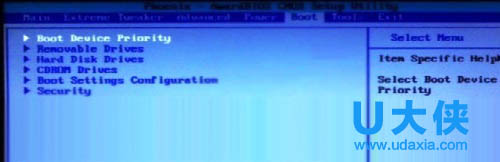
4、设置好后按键盘上的ESC键退回到上一级设置界面。再按左右方向键,选择“BOOT”主菜单,选择第一项“Boot Devicepriority”按回车进入:
Win8系统
5、然后在“Boot Devicepriority”设置界面下选择第一项“1st Boot Device”并按回车。然后在弹出的“1st Boot Device”选项中选择第一项“Removable”(移动装置):
6、接下来按ESC取消键,返回上一级设置界面,按上下方向键,选择第二行的“Removeable Drives”项,并按回车进入:
7、进入选项界面后,至少会有两项,其中有一项就是刚刚插入的U盘了,按键盘上的加号+将它放到最上面即可:
8、然后直接按键盘上的F10键保存设置并退出即可,一会即可从U盘启动了:
以上就是华硕笔记本重装Win8系统的步骤,更多精彩内容继续关注系统部落官网。
相关文章
- 华硕笔记本office密钥在哪里打开?华硕笔记本的office产品密钥在哪看
- 华硕笔记本蓝屏怎么办?华硕笔记本蓝屏原因及解决方法
- 华硕笔记本如何安装无线网卡驱动?
- 华硕怎么进入bios
- 华硕笔记本显卡驱动升级有什么用
- 新买的华硕笔记本怎么装系统_新买的华硕笔记本装系统的方法步骤教程
- 华硕笔记本键盘失灵怎么解决?
- 华硕笔记本如何安装网卡驱动?
- Win8系统华硕笔记本蓝屏怎么办?
- 华硕笔记本bios设置,详细教您华硕笔记本bios怎么设置u盘启动
- 华硕笔记本怎么进入bios图文教程
- 华硕笔记本bios设置方法
- 华硕笔记本怎么进入bios界面?
- 快速解决Win8华硕笔记本蓝屏的方法
- 华硕主板系统引导修复
- 华硕笔记本网卡驱动下载安装方法介绍



