
Windows10磁盘整理功能的使用方法
众所周知,Win10系统的自带功能都非常强大,磁盘整理功能就是其中一种。不过,现在还有小伙伴们不知道Win10自带磁盘整理功能在哪,具体该怎么使用。接下来,小编就向大家介绍Windows10磁盘整理功能的位置及使用方法。
具体方法如下:
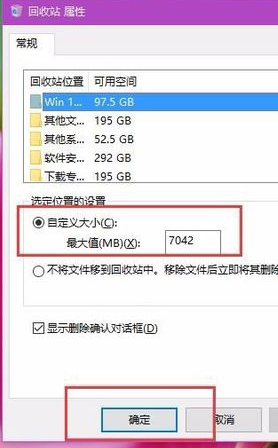
1、首先,请大家在Win10系统桌面上对着回收站击右键,在弹出的菜单中点击选择“属性”按钮,打开回收站属性页面。
2、打开回收站属性设置页面之后,请确保没有关闭回收站功能,即选择文件删除操作之后是将文件放入回收站而非直接删除,如果开启直接删除文件功能的话,Win10系统中的磁盘清理功能将默认处于关闭状态。
Win10系统
3、接下来,请大家双击打开Win10系统中的计算机页面,打开计算机系统中的磁盘文件管理页面,对着需要清理的磁盘击右键,选择“属性”选项。
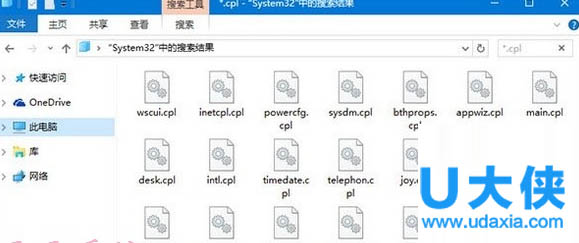
4、打开Win10系统磁盘属性页面之后,在磁盘属性页面中点击选择“磁盘清理”选项,打开Win10系统磁盘清理向导页面。
Win10系统
5、接下来,我们将打开Win10系统磁盘清理页面,在步入下一个阶段之前,要经过一段时间的扫描,扫描视硬盘的读写速度来确定,如果是固态硬盘的话,扫描速度会很快,如果硬盘中文件本身不多的话,速度也是很快的。
6、接下来,硬盘将显示可以清理的文件内容,一般来说这些内容可以选择全部清理,但是这里并不是全部的可清理的内容,建议大家勾选页面底端“清洗系统文件”菜单。
7、接下来,又是一段漫长的等待时间,建议大家多一些耐心,因为如果硬盘读写速度不快的话,这里要耗费的时间会多一些,大家不要以为是程序无响应哦。
8、这里,推荐大家将全部的可删除文件全部勾选,大家是可以放心的删除这些文件的。毕竟使用系统自带的文件清理工具还是值得信任的,特别如果是由其他操作系统升级至Win10系统之后,残留的文件是很多的,严重影响了系统的运行速度。
9、在硬盘文件清理页面,点击页面顶端“其他选项”标签,将打开其他清理项目,这里我们可以选择卸载系统中所安装的使用频率不大的软件。
10、在第二个删除选项中,点击清理按钮之后将会删除系统中自动创建的还原点文件,由于还原点文件的建立,还原点过多时是需要删除部分还原点来释放系统空间的,小伙伴们赶快试试吧。
以上就是Windows10磁盘整理功能的使用方法,更多精彩内容继续关注系统部落官网。
相关文章
- 如何查看无线网卡是否支持5g?windows10查看无线网卡的方法教程
- windows10开机自检怎么取消?win10系统关闭开机自检
- windows10升级助手怎么下载 windows10升级工具怎么用
- Windows10系统下无法格式化D盘如何解决
- windows10系统下itunes不能识别iPhone的解决方法
- win10升级汇总 win10免费升级方法
- Win10本地连接不见了怎么办?Windows10本地连接图标不见了的解决方法
- 怎么在win10上的虚拟桌面之间快速切换?
- win10玩GTA5闪退怎么办?
- win10电脑电池不充电怎么办
- win10平板模式怎么使用?
- 无法激活win10系统怎么办?无法激活Win系统的解决方法
- win10桌面消失怎么办?
- win10系统怎么强制进入恢复模式?
- win10系统卡在一直在配置更新怎么办?
- win10系统中怎么打开系统注册表?
相关推荐
-
Universal Watermark Disabler V1.0.0.6

Universal Watermark Disabler是一款可以轻松帮助用户去除系统水印的软件,支持32位与64位Windows 8 8.1、Windows 10预览版系统,软件界面简洁,使用简单,甚至不需要安装。
-
Windows10升级助手 V3.6.45.212 免费版

Windows 10升级助手支持傻瓜化操作,不需要用户具备专业的技术知识,就可以轻松升级到Windows 10微软原版镜像,非常适合电脑小白使用。无论是Windows XP用户还是Windows 7 8用户都可以使用。
-
Windows10专业版蓝牙驱动32&64位 官方版

Windows10专业版蓝牙驱动是官方推出的蓝牙驱动程序,如果您的系统出现各种各样的蓝牙问题,就可以下载该蓝牙驱动进行解决,可以帮助用户实现台式机或笔记本等各种计算机平台间的无线连接,让用户能够正常使用蓝牙的所有功能!
-
windows图片查看器 V1.0.0.3 绿色版

windows图片查看器是一款绿色小巧的Windows操作系统自带看图软件,界面简洁美观,操作简单易懂,可以支持查看市面上几乎所有的格式图片。很多用户在查看GIF图片时不想下载其他的看图软件,就可以使用这款软件。
-
Win10 21H2 KB5007253 补丁安装包

今日微软发布了Win10系统的正式版补丁,KB5007253,版本为19041 1382,用户可以进行系统的更新来修复之前发现的问题,这次微软又更新了哪些小漏洞呢,下面给大家带来本次更新的更新包,有需要的用户快来点击下载吧。
-
heu kms activator激活工具 V24.2 最新版

heu kms activator工具可以帮助你激活微软的电脑操作系统和office软件,功能很强大,支持多种激活模式可以选择,是一款一个功能很强大的kms激活工具。heu kms activator工具新增加了OEM激活,增加对Vista Win7 Server 2008 (R2) 2012 (R2) OEM的永久激活(支持Legacy UEFI BIOS),



