
Linux系统命令技巧介绍
众所周知,学会使用Linux系统实际上就是掌握众多命令的过程,但学习Linux系统的命令也有技巧,不是靠简单的死记硬背就可以的。下面就来介绍一下学习Linux命令的几种技巧,跟随小编一起来看看吧。
一、每日提示
学习Linux命令的一种渐进式方法是:在每次打开终端时,让它显示“每日提示”。这会向你介绍一些有用的命令及其高级使用技巧。
在.bashrc中(/home/.bashrc)增加如下一行:
echo “Did you know that:”; whatis $(ls /bin | shuf -n 1)
你只需要增加这行就够了!如果你想让它更娱乐化一些,你可以安装cowsay。Ubuntu/Debian下安装cowsay:
sudo apt-get install cowsay
Fedora下安装cowsay:
yum install cowsay
除了安装cowsay,还需要在.bashrc中增加:
cowsay -f $(ls /usr/share/cowsay/cows | shuf -n 1 | cut -d. -f1) $(whatis $(ls /bin) 2》/dev/null | shuf -n 1)
然而,上述使用cowsay的方法并不是在所有Linux发行版下均可运行成功。
二、使用“whatis”
如果你不喜欢学习随机的命令,或许你喜欢在使用某种命令的时候学习它的用法。这时你只需要在其前面加上whatis即可。Whatis会逐条的解释你输入的命令。

Linux系统
上图的whatis sudo yum install cheese例子清楚的告诉你:1)sudo是让你具有管理员权限;2)yun是软件包管理器;3)install是让YUM安装软件包;4)cheese是你打算安装的软件。这种方法在复杂的或者不常见的命令前执行的效果并不好。但是如果你想了解某个命令的大概用途,这种方法还是值得一试。
三、浏览命令的所有可用选项
如果你正在使用一个新的命令,那么有两种途径可以查看它的详细用法。一种途径是“man 《程序》”,其中《程序》是你要运行的程序名字。例如,“man cp”会在man文件浏览器中告诉你cp的详细用法。
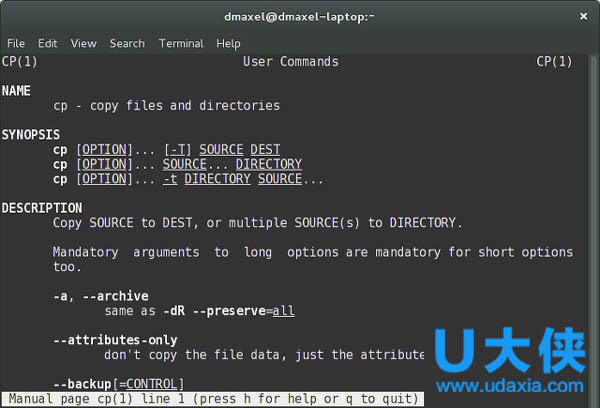
Linux系统
另一种途径可以更快的查看某个命令的主要用法——“ -help”。例如,“cp -help”会在终端中直接打印出cp命令的大量用法。换句话讲,-help选项在所有的Linux命令中具有相同的含义。
四、速成班——是的,现在!
最后,你可以在这里学习Linux命令的语法!了解Linux命令的基本语法对于理解命令很有益处,很值得一学。
所有的Linux命令都具有相同的结构:[sudo] program [parameter] [parameter] … [parameter] [-flag] [parameter] [-flag] [parameter] … [flag] [parameter]
让我来分段剖析上述的结构:
1.如果一个命令需要管理员权限(root访问权限)才能运行,那么必须在它之前加上“sudo”。这使得在运行命令之输入管理员的密码。
2.“program”是应用程序的名字。它包括yum, apt-get, cheese, tar, cp, mv和firefox等等。如果没有经过额外的配置,所有可以通过这种方法访问的命令均放在/usr/bin目录下(译者注:默认情况下其它一些目录下的程序也可以这样运行,如/bin下的命令)。对于很多程序,你只需要在终端中输入其名字。例如,在终端中输入”firefox”,然后按Enter键,Firefox就运行起来了。
3.在程序名字的后面,你可以使用不同的参数和标志。不同程序在这方面差别很大。例如,命令“cp file1 file2”在file1的所在目录下将其复制一份并另存为file2。这里的“file1”和“file2”是命令“cp”的两个参数。一些命令也通过使用不同的标志来改变其行为。例如,命令“sudo yum install cheese -y”中的“install”是yum的参数,“cheese”是install的参数,“-y”是yum的标志——当yum询问你是否继续的时候,一律默认回答“yes”。需要注意的是,一些标志有自己的参数,而另一些则没有。这里就不给出具体的例子了。每个Linux名字都有自己的一套标志设定,掌握这些需要长时间的积累。
以上就是Linux系统命令技巧介绍,更多精彩内容继续关注系统部落官网。
相关文章
- 科技大V尝试用Linux系统替代微软Windows:日常没问题 游戏很糟糕
- linux系统是什么
- 微软大招!三大Linux系统登陆Windows 10:直接安装运行
- linux系统下使用assert函数的方法介绍
- Linux系统安装Go语言的详细步骤详解
- Linux系统smbclient命令的使用方法
- Linux系统登录界面截图方法介绍
- 如何提高linux系统安全性 linux系统安全提高方法
- Linux系统删除旧内核的详细方法
- Linux系统下使用工具调试网络性能的方法
- Linux系统下用du和df命令清除大文件的方法
- Linux系统VLAN、三层交换和Trunk的区别详解
- 修改Linux系统Shell脚本输出文字的颜色的方法
- Linux系统NBMA和BMA的交换方式详解
- Mac在外置硬盘上安装Linux系统教程详解
- Linux系统下安装Tecplot的步骤详解
相关推荐
-
Linux Kernel(Linux系统内核) V5.14.14 最新版

Linux Kernel是一款最新版Linux系统内核,支持32位大文件系统,物理内存最大支持可以达到64GB,同时还增强了对USB及3D加速卡的支持,能够更好进行程序的开发,能够直接提高开发的效率,拥有很强的稳定性和移植性,需要的快来下载吧。
-
Win10 KB5026361补丁包 官方版

微软正在发布适用于Windows 10 22H2的5月累积更新KB5026361 。此更新正在稳定频道中推出,其中包含安全修复和更改。并增加了更改语言设置时同步语言和区域设置的功能,介绍了变化用于防火墙设置并恢复任务栏上的搜索框体验。它还修复了 Xbox Adaptive Controller、Microsoft Edge、Windows Hello 身份验证和弹性文件系统 (ReFS) 的各种问题,并解决了各种安全漏洞。(非安全修复和更改先前于 4 月 25 日提供。)
-
Win11 KB5026368补丁包 官方版

KB5026368补丁是微软最新发布的5月累积更新补丁,更新KB5026368可将系统版本升级至22000.1936,此次更新带来了大量的内容修复,这里小编为大家提供KB5026368补丁下载,有需要的用户快来下载吧!
-
Win11 22H2 KB5026372补丁包 官方版

Windows 11 build 22621.1702 (KB5026372) 现已在运行版本 22H2的设备的稳定通道中推出。此安全更新为现有功能、修复和多项改进带来了新的增强。更新 KB5026372 将版本号增加到 build 22621.1702,根据公告,它引入了一个新选项,可以优先考虑计算机自动接收即将发布的更新的预览。此外,此版本还提供了各种增强功能、安全修复程序和非安全补丁程序,这些补丁程序以前在 4 月 25 日作为预览版提供。这些更改包括对防火墙设置的更改,并为任务栏中的小部件按钮添加了新动画。此外,还有针对 Microsoft Edge、任务视图和弹性文件系统 (ReFS) 上的 IE 模式的修复。
-
Zoom视频会议 V5.14.7.15877 电脑版

Zoom视频会议是一款功能强大的视频会议软件。该软件具有在线会议、高清视频、高质量音频、屏幕分享、录制会议至云并自动将音频转录为文字等功能,为用户打造出便捷易用的一站式交互视频技术服务平台。
-
网易云音乐 V2.10.8.200945 电脑版

网易云音乐电脑版是网易推出的一款专注于发现与分享的音乐软件,界面简洁、无广告,可以无限免费下载320K高品质音乐,包括百万无损SQ音乐,也能感受到纤毫毕现的CD音质,更能免费离线收听,支持手机电脑歌单实时同步,欢迎下载体验!



