
Win7系统电脑exe文件打不开的解决方法
在Win7系统电脑中打开exe文件时发现无法打开,这是怎么回事呢?引起exe文件打不开的原因有很多,不过一般都是由于病毒木马所致,可能是用户不慎在网上下载到木马病毒,导致exe文件打不开。exe是可执行程序的文件格式,打开的原因是在注册表中exe的关联参数被恶意修改了。找到故障原因之后,下面小编分享Win7系统电脑exe文件打不开的几种解决方法。
方法一:
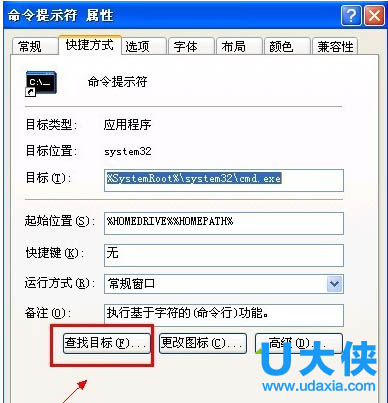
1、单击“开始”,单击“所有程序”,单击“附件”,右击“命令提示符”,弹出的快捷菜单单击“属性”命令;进入“快捷方式”选项卡的界面,单击“查找目标”按钮。
exe文件
2、直接定位到“%SystemRoot%system32cmd.exe”,右击“cmd.exe”,打开的菜单单击“重命名”,将扩展名修改为“cmd”,按回车键。
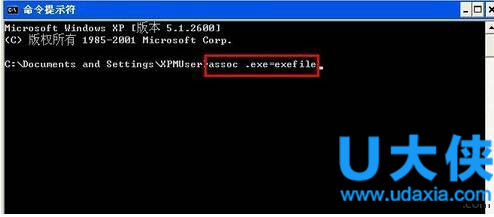
3、在命令提示符窗口键入“assoc .exe=exefile”或“ftype exefile="%1" %*”命令,然后按回车键。
exe文件
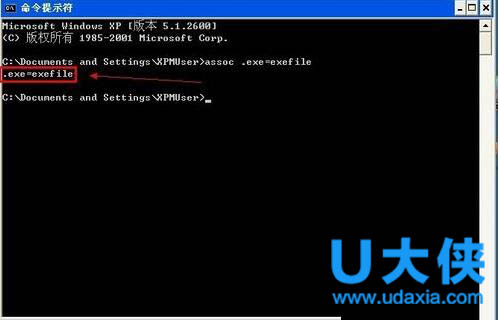
4、回车后显示“.exe=exefile”表示成功修复可执行程序的文件关联。
exe文件
方法二:
1、在桌面空白处鼠标右键,弹出的快捷菜单指向“新建”,在下一级菜单中单击“文本文档”。
2、打开新建的文本文档,复制下面的代码,然后到记事本中粘贴
Windows Registry Editor Version 5.00
[HKEY_CLASSES_ROOT.exe]
@="exefile"
"Content Type"="application/x-msdownload"
[HKEY_CLASSES_ROOT.exePersistentHandler]
@="{098f2470-bae0-11cd-b579-08002b30bfeb}"
[HKEY_CLASSES_ROOTexefileshellopencommand]
@=""%1" %*"
3、单击“文件”菜单,接着再单击“另存为”命令。
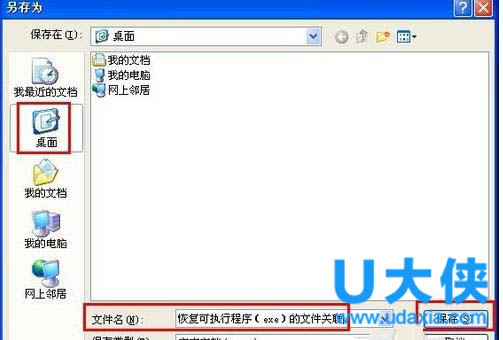
4、弹出“另存为”窗口,在文件名框中键入“恢复可执行程序(exe)的文件关联.reg”,并在导航栏中选择桌面项,单击“保存”按钮;这时桌面上会生成reg注册表文件,双击导入注册表数据,提示以下对话框,单击“是”,导入完成后弹出以下对话框,单击“确定”。
exe文件
相关文章
- 如何删除虚拟机里的win7系统?(图文教程)
- Win7系统开机动画不见了怎么办?
- Win7系统出现提示wpcap.dll丢失怎么解决?
- Win7系统下哪些进程可以关闭?Win7系统进程介绍
- Win7系统任务管理器dllhost.exe进程占用大量CPU
- Win7系统TrustedInstaller.exe进程占用过高的解决方法
- Win7系统鼠标不能拖动文件的解决方法
- win7系统group policy client服务无法启动怎么办?
- Windows7怎么一键还原?Win7系统一键还原教程
- Win7系统DNF如何设置窗口图文教程
- windows7下载方法
- Win7系统任务栏图标如何隐藏?
- Win7系统当中任务栏图标过多清理的方法是什么?
- USB接口没反应?解决Win7系统USB接口没反应的方法
- Win7系统开机弹出今日热点窗口的删除方法是什么?
- 有效解决win7系统闪屏问题的方法
相关推荐
-
win7系统万能声卡驱动

win7系统万能声卡驱动可以帮你解决声卡驱动疑难杂症,修复声卡出现的问题,为用户带来便捷快速的使用体验,是一款适用于win7系统的电脑声卡驱动。
-
微软补丁 KB2533623升级包

微软补丁KB2533623是win7系统下的一组更新升级包,针对用户在windows更新时提示“次更新不适用于您的计算机”而推出的补丁,使用它可以快速的更新修复系统,重新启动计算机即可正常运行。
-
Win10 KB5026361补丁包 官方版

微软正在发布适用于Windows 10 22H2的5月累积更新KB5026361 。此更新正在稳定频道中推出,其中包含安全修复和更改。并增加了更改语言设置时同步语言和区域设置的功能,介绍了变化用于防火墙设置并恢复任务栏上的搜索框体验。它还修复了 Xbox Adaptive Controller、Microsoft Edge、Windows Hello 身份验证和弹性文件系统 (ReFS) 的各种问题,并解决了各种安全漏洞。(非安全修复和更改先前于 4 月 25 日提供。)
-
Win11 KB5026368补丁包 官方版

KB5026368补丁是微软最新发布的5月累积更新补丁,更新KB5026368可将系统版本升级至22000.1936,此次更新带来了大量的内容修复,这里小编为大家提供KB5026368补丁下载,有需要的用户快来下载吧!
-
Win11 22H2 KB5026372补丁包 官方版

Windows 11 build 22621.1702 (KB5026372) 现已在运行版本 22H2的设备的稳定通道中推出。此安全更新为现有功能、修复和多项改进带来了新的增强。更新 KB5026372 将版本号增加到 build 22621.1702,根据公告,它引入了一个新选项,可以优先考虑计算机自动接收即将发布的更新的预览。此外,此版本还提供了各种增强功能、安全修复程序和非安全补丁程序,这些补丁程序以前在 4 月 25 日作为预览版提供。这些更改包括对防火墙设置的更改,并为任务栏中的小部件按钮添加了新动画。此外,还有针对 Microsoft Edge、任务视图和弹性文件系统 (ReFS) 上的 IE 模式的修复。
-
Zoom视频会议 V5.14.7.15877 电脑版

Zoom视频会议是一款功能强大的视频会议软件。该软件具有在线会议、高清视频、高质量音频、屏幕分享、录制会议至云并自动将音频转录为文字等功能,为用户打造出便捷易用的一站式交互视频技术服务平台。



