
Win7系统安装显卡驱动后花屏的解决方法
不少用户表示,Win7系统安装显卡驱动程序后都会发现花屏或者分辨率调不了等现象,其实,更新显卡驱动后花屏,主要是因为显卡驱动和系统自带的万能驱动冲突。那么,Win7系统安装显卡驱动后花屏该如何处理?下面,跟随小编一起来看看吧。
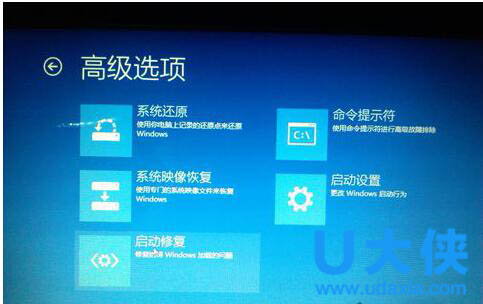
1、在看不到屏幕的情况下,我们可以直接按一下电源键来完成关机,然后再开机,快速按F8键,当然没有经验的用户还是不停的按F8,一下一下按,直到出现“高级启动菜单”。
花屏
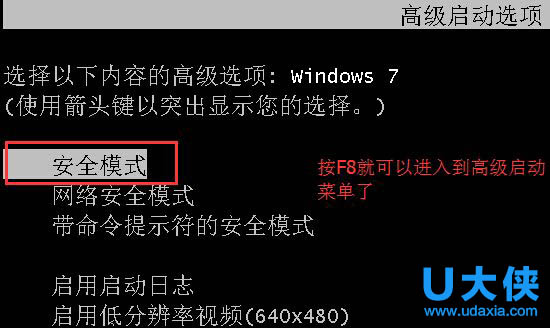
2、在高级启动菜单中选择“安全模式”并进入,进入桌面之前系统可能会询问是否进行系统还原来解决问题,我们不解决直接进入到安全模式。
花屏
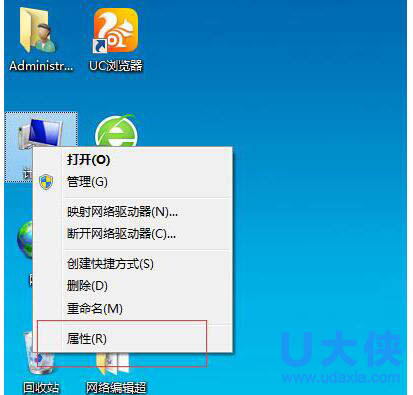
3、进入安全模式后,右键点击桌面上的“计算机”图标,然后选择属性。
花屏
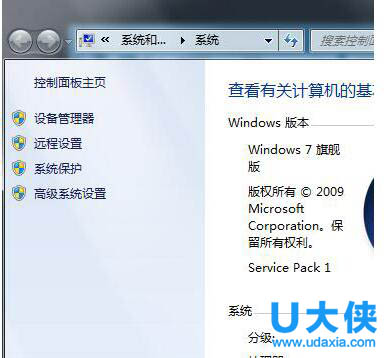
4、出现系统信息界面再选择进入到“设备管理器”。
花屏
[page]
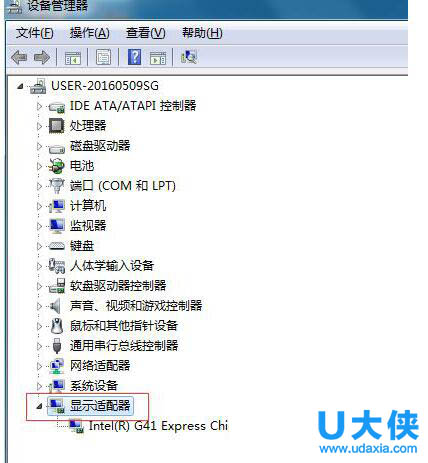
5、然后在设备管理器的硬件列表中找到“显示适配器”并展开,右键点击其中的项目(显卡),选择卸载。
花屏
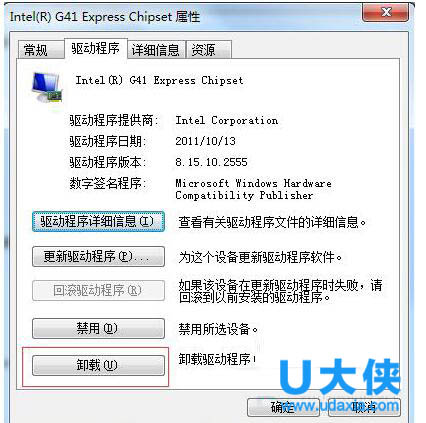
6、出现卸载对话框后,我们必须勾选“删除此设备的驱动程序软件”选项,然后选择“确定”。
花屏
7、显卡驱动程序删除完毕后,我们再重启系统进入到正常模式,这时你会发现不花屏了,其实是显卡又是没有驱动状态。
8、最后我们就需要找一个对的显卡驱动来安装,当然不能用之前安装过的驱动程序了,大家可以去硬件品牌的官网进行下载,如果找不到可以选择使用“驱动精灵”软件来辅助你安装好显卡驱动。
以上就是Win7系统安装显卡驱动后花屏的解决方法,更多精彩内容继续关注系统部落官网。
推荐阅读:
Win8系统笔记本花屏的原因
相关文章
- 如何删除虚拟机里的win7系统?(图文教程)
- Win7系统开机动画不见了怎么办?
- Win7系统出现提示wpcap.dll丢失怎么解决?
- Win7系统下哪些进程可以关闭?Win7系统进程介绍
- Win7系统任务管理器dllhost.exe进程占用大量CPU
- Win7系统TrustedInstaller.exe进程占用过高的解决方法
- Win7系统鼠标不能拖动文件的解决方法
- win7系统group policy client服务无法启动怎么办?
- Windows7怎么一键还原?Win7系统一键还原教程
- Win7系统DNF如何设置窗口图文教程
- windows7下载方法
- Win7系统任务栏图标如何隐藏?
- Win7系统当中任务栏图标过多清理的方法是什么?
- USB接口没反应?解决Win7系统USB接口没反应的方法
- Win7系统开机弹出今日热点窗口的删除方法是什么?
- 有效解决win7系统闪屏问题的方法
相关推荐
-
win7系统万能声卡驱动

win7系统万能声卡驱动可以帮你解决声卡驱动疑难杂症,修复声卡出现的问题,为用户带来便捷快速的使用体验,是一款适用于win7系统的电脑声卡驱动。
-
微软补丁 KB2533623升级包

微软补丁KB2533623是win7系统下的一组更新升级包,针对用户在windows更新时提示“次更新不适用于您的计算机”而推出的补丁,使用它可以快速的更新修复系统,重新启动计算机即可正常运行。
-
Win10 KB5026361补丁包 官方版

微软正在发布适用于Windows 10 22H2的5月累积更新KB5026361 。此更新正在稳定频道中推出,其中包含安全修复和更改。并增加了更改语言设置时同步语言和区域设置的功能,介绍了变化用于防火墙设置并恢复任务栏上的搜索框体验。它还修复了 Xbox Adaptive Controller、Microsoft Edge、Windows Hello 身份验证和弹性文件系统 (ReFS) 的各种问题,并解决了各种安全漏洞。(非安全修复和更改先前于 4 月 25 日提供。)
-
Win11 KB5026368补丁包 官方版

KB5026368补丁是微软最新发布的5月累积更新补丁,更新KB5026368可将系统版本升级至22000.1936,此次更新带来了大量的内容修复,这里小编为大家提供KB5026368补丁下载,有需要的用户快来下载吧!
-
Win11 22H2 KB5026372补丁包 官方版

Windows 11 build 22621.1702 (KB5026372) 现已在运行版本 22H2的设备的稳定通道中推出。此安全更新为现有功能、修复和多项改进带来了新的增强。更新 KB5026372 将版本号增加到 build 22621.1702,根据公告,它引入了一个新选项,可以优先考虑计算机自动接收即将发布的更新的预览。此外,此版本还提供了各种增强功能、安全修复程序和非安全补丁程序,这些补丁程序以前在 4 月 25 日作为预览版提供。这些更改包括对防火墙设置的更改,并为任务栏中的小部件按钮添加了新动画。此外,还有针对 Microsoft Edge、任务视图和弹性文件系统 (ReFS) 上的 IE 模式的修复。
-
Zoom视频会议 V5.14.7.15877 电脑版

Zoom视频会议是一款功能强大的视频会议软件。该软件具有在线会议、高清视频、高质量音频、屏幕分享、录制会议至云并自动将音频转录为文字等功能,为用户打造出便捷易用的一站式交互视频技术服务平台。



