
Internet选项打不开?WinXP Internet选项打不开怎办?
Internet选项打不开?WinXP Internet选项打不开怎办?浏览器是我们接触最多的,有用户在使用WinXP系统的时候,他在用IE浏览器打开Iternet选项时,提示被限制了,不能打开设置,如何解决这样的问题?下面,我们就一起来看看WinXP Internet选项打不开的解决方法。
Internet选项
具体步骤如下:
1、打开开始里的运行,或者使用快捷键Win+r。
2、打开里输入gpedit.msc,点击确定。
3、后在打开的组策略里打开用户配置里的管理模板,再打开Windows组件,再选择Internet Explorer。
Internet选项
4、看到Internet Explorer里的“浏览器菜单”。
Internet选项
5、屏放大来看,可以看到这个浏览器菜单里右边有个Internet选项菜单项是已启用的。
Internet选项
6、击这个Internet选项菜单项,把已启用改成“未配置”。
7、打开IE浏览器的Internet选项就可以打开了。
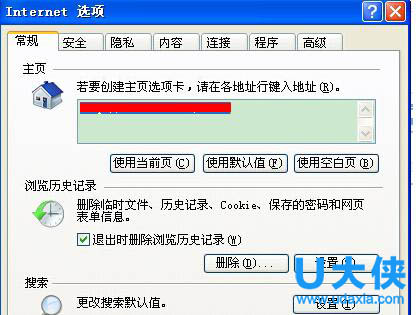
Internet选项
以上就是WinXP Internet选项打不开的解决方法,更多精彩内容继续关注系统部落官网。
相关文章
- edge浏览器internet选项在哪里打开?
- 新版edge浏览器internet选项在哪里?新版edge浏览器没有internet选项?
- 微软将于本月14日停止对Internet Explorer 11的支持
- edge浏览器internet选项在哪里?edge中找不到internet选项的解决方法
- edge浏览器internet选项在哪里?edge浏览器internet选项打开方法
- 新版edge浏览器没有internet选项怎么办?
- 无internet访问权限解决方法
- windows的更新中断了部分Internet连接怎么解决
- Win8系统安装程序提示“请检查Internet链接”怎么办?
- Internet安全设置阻止打开一个或多个文件的解决方法
- win10重设PIN码你似乎没有连接到Internet的解决方法
- internet explorer已停止工作怎么办_internet explorer已停止工作
- win10internetexplorer怎么卸载-win10internetexplorer卸载方法
- XP系统如何打开internet协议?
- 安装Win8.1系统提示“现在我们无法连接”解决方法
- 浏览器Internet选项无法打开的解决方法
相关推荐
-
Internet Download Manager V6.41 最新版

Internet Download Manager是一款好用的IDM下载器,使用该软件可以提高文件的下载速度,就算是突然没有网络也可以使用该软件的续传功能,功能强大,可以继续下载,支持下载各种文件,支持不同的服务器平台,有需要的用户可以下载体验。
-
InternetTest(互联网连接状态检查工具) V6.2.0.2205 免费版

InternetTest免费版是一款功能十分强大的互联网连接状态检查工具,软件允许用户通过OpenStreetMap、Bing地图或 Google地图检查IP位置,提供连接历史记录的功能,方便用户进行查看,玩家还可以将其进行分组,无需导航即可轻松访问,感兴趣的用户下载试试吧!
-
IDM V6.40.9 中文破解版

IDM是一款十分便捷实用的多线程下载神器,IDM下载器软件支持断点续传,如果您在传输文件的过程中网段了,或者文件传输到一半断电,IDM可以断点传输。该软件还具有下载逻辑最佳化功能、检查病毒,以及多种偏好设定。有需要的朋友们欢迎下载使用。
-
IDM V6.40.8 中文免费版

IDM是一款十分优秀的PC端下载工具软件,该软件很是便捷且实用,可以使下载速度达到5倍。续传功能可以恢复因为断线、网络问题、甚至电脑死机而造成的停电下传到一半的软件报警,感兴趣的小伙伴快来下载吧。
-
Internet Download Manager V6.40.7 中文破解版

Internet Download Manager是一款十分给力的下载工具软件,该软件可以为用户展示50倍的下载速度,具备续传功能可以恢复因为断线、网络问题、计算机当机甚至无预警的停电导致下传到一半的软件。十分优秀,有需要的小伙伴快来下载吧。
-
IDM V6.40.5 破解版

IDM是一款十分优秀的下载工具软件,该软件的内置功能强大,可以使下载速度高达五倍,同时因为其他问题产生的断线或者是网络问题都可以直接进行下载,多个下载点技术,提升下载速度,感兴趣的小伙伴快来下载吧。



