
解决在不安全删除硬件情况下安全拔出u盘的方法
怎么安全删除硬件?我们经常在使用u盘拷贝文件之后,将u盘安全删除时会弹出这样的提示窗口“Windows无法停用“USB Device”设备,原因是某个程序正在使用它”。这时我们只需要找到这个与u盘关联的程序并将其关闭即可安全删除u盘,但是对于不懂电脑的用户该怎么办呢?相信很多用户都有这样的困扰,下面小编就给大家介绍在win7系统下不使用安全删除硬件的方式也可以直接拔出u盘的方法。
安全删除硬件
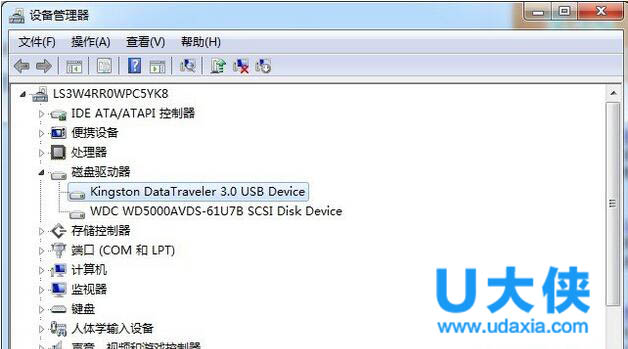
1、右键点击“计算机”,在右边的菜单栏中选择“属性”,随后点击“设备管理器”,(也可以通过右键点击计算机,点击“管理”,在弹出的窗口下打开“设备管理器”)在新弹出的设备管理器窗口下打开“磁盘驱动器”选项即可看到我们插入电脑使用的u盘。
安全删除硬件
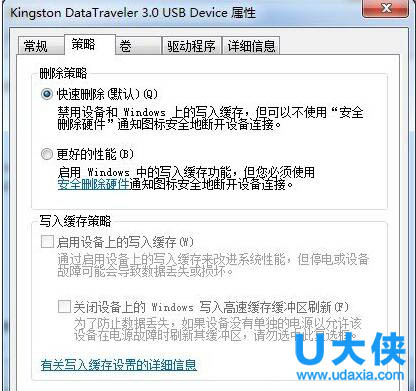
2、双击USB选项或者右键点击USB选择,在右边的菜单栏中选项“属性”选项,在弹出的新窗口下选择依次选择“策略”、“快速删除”后点击点击“确定”即可。
安全删除硬件
以上就是解决在不安全删除硬件的情况下安全拔出u盘的方法,更多精彩内容继续关注系统部落官网。
相关文章
- Zoom视频会议共享白板时使用硬件加速教程
- OBS Studio开启浏览器源硬件加速的方法教程
- 鲁大师关闭硬件高温报警教程
- ToDesk默认传输模式设置为硬件加速的方法教程
- 腾讯电脑管家查看硬件配置教程
- 谷歌浏览器如何开启硬件加速模式功能?
- 爱剪辑如何开启硬件加速导出视频教程
- 谷歌浏览器硬件加速怎么关?谷歌浏览器关闭硬件加速的方法
- everest软件怎么用?everest硬件检测使用方法
- 电脑硬件检测软件哪个好?硬件检测工具软件推荐
- 笔者教你电脑硬件如何检测
- 图文详解如何使用鲁大师检测电脑硬件
- Win8.1最低硬件配置要求是什么?
- 内存条怎么判断好坏? 内存颗粒的种类及其差别介绍
- 电脑硬件相关知识,必看!
- win10硬件错误117_win10硬件错误117解决方法
相关推荐
-
CPU-Z(硬件检测工具) V2.04 中文版

CPU-Z是一个免费的硬件信息检测软件,体积小巧,界面简洁,但是功能强大,可以准确检测出CPU、主板、内存、显卡、SPD等硬件信息,且检测速度快,已成为专业硬件评测的必备检测软件。
-
AIDA64 Extreme Edition(硬件检测工具) V6.80.6204 中文版

AIDA64是一款专业测试硬件信息和系统信息的好工具,它针对系统硬件能查探的信息远比CPU-Z等专业硬件检测软件丰富,还支持硬件性能测试,可以得出内存读写速度、CPU超频速度、硬盘读写速度等信息。支持生成系统状态报告,即把所有的信息汇总为文档。
-
硬件狗狗 V3.0.1.20 官方版

硬件狗狗是一款强大专业性硬件检测的工具,这款硬件狗狗检测工具可以让各位小伙伴快速检测自己电脑的相关信息直接就,还有CPU实时温度查看,这款软件还可以帮助用户更新下载自己所需要的硬件驱动,为了帮助大家更好更快速的了解自己的电脑非常推荐下载此款
-
Legion zone(拯救者硬件控制台)V1.0.1.4062 官方安装版

Legion zone(拯救者硬件控制台)官方安装版是一款联想拯救者系列的硬件控制台,Legion zone不仅可以帮助用户更好的去管理电脑,还能够帮助用户发挥出最好的性能,有需要的朋友就来下载吧。
-
AIDA64 Extreme V6.70.6000 中文版

AIDA64中文版是一款测试软硬件系统信息的工具,可以详细的显示出PC每一个方面的信息。AIDA64 Extreme绿色中文版不仅提供了诸如协助超频,硬件侦错,压力测试和传感器监测等多种功能,而且还可以对处理器,系统内存和磁盘驱动器的性能进行全面评估。
-
图拉丁吧工具箱 V2022.01 最新版

图拉丁吧工具箱内置了专业的系统硬件检测、内存工具、硬件信息、CPU工具、硬盘工具、主板工具、外设工具等,是图拉丁吧推出的实用系统辅助工具。图拉丁吧工具箱汇集了用户针对硬件以及系统的检测管理需求,从检测到测试以及系统驱动激活的管理,欢迎体验。



