
win10 1909资源管理器卡怎么回事?
微软更新了win10 1909版本之后,许多关注win10更新的朋友得到通知就立马更新了自家电脑的系统。不过有的朋友发现win10 1909打开资源管理器时有卡顿,打开很慢。现在小编就告诉你解决方法。
win101909资源管理器卡怎么回事
小编在这里根据不同情况准备了四种解决方案
一、重启资源管理器
1.使用快捷方式【Ctrl】+【Shift】+【Esc】打开【任务管理器】
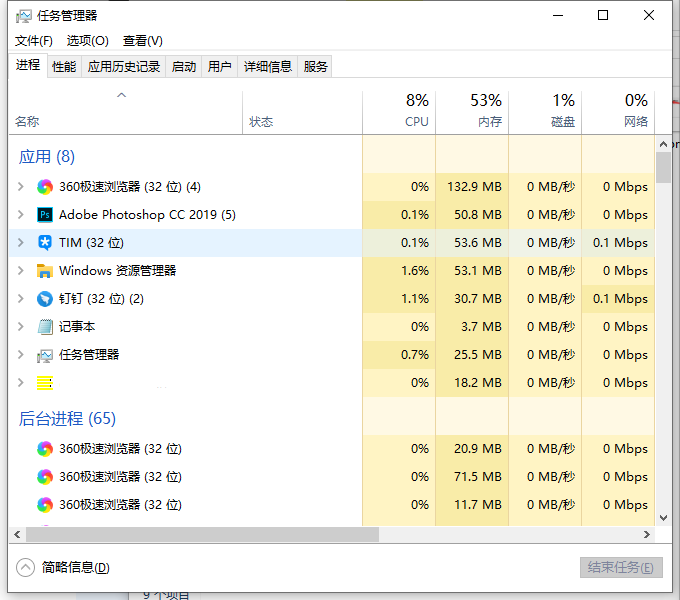
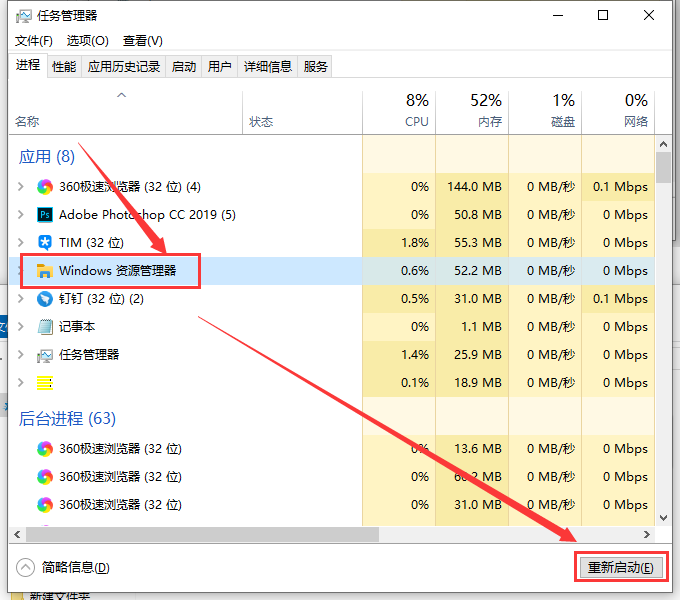
2.在列表中找到【资源管理器】并选中,然后选择右下角的【重新启动】
二、恢复系统源文件
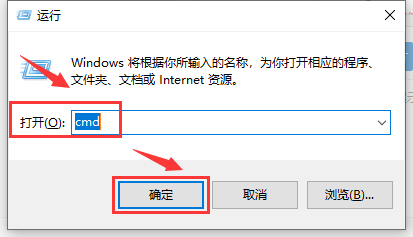
1.快捷键【Win】+【R】打开【运行】,输入【cmd】
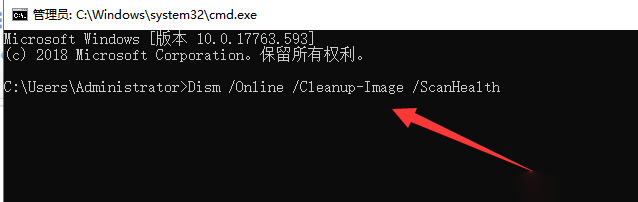
2.在黑窗口中输入【Dism/Online/Cleanup-Image/ScanHealth】命令,回车
3.在最后一个命令后输入【Dism/Online/Cleanup-Image/CheckHealth】
4.再输入【DISM/Online/Cleanup-image/RestoreHealth】,重启电脑
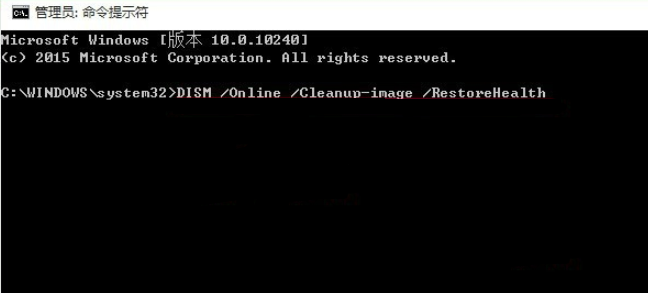
5.再次打开【运行】,输入命令【sfc/SCANNOW】
三、运行新任务
1.【Ctrl】+【Shift】+【Esc】打开【任务管理器】
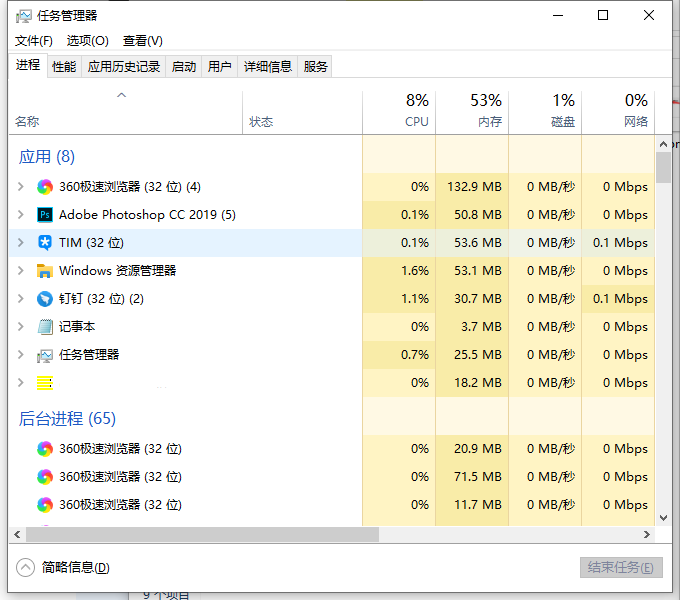
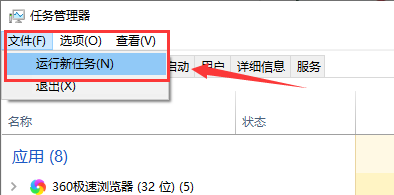
2.在左上角点击【文件】,选择【运行新任务】
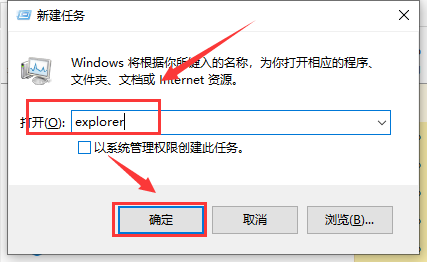
3.在弹出的窗口中,输入命令【explorer】,点击【确定】,重新启动资源管理器窗口
四、修改注册表
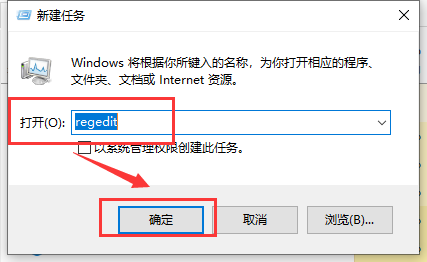
1.打开【任务管理器】,选择【文件】,【运行新任务】,输入【regedit】点击【确定】
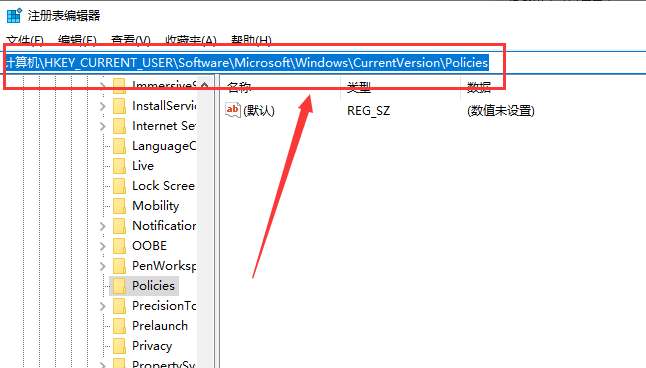
2.弹出【注册表编辑】窗口,在窗口定位到【计算机HKEY_CURRENT_USERSoftwareMicrosoftWindowsCurrentVersionPolicies】注册表项
PS:可以将这一段复制到路径框中,回车即可
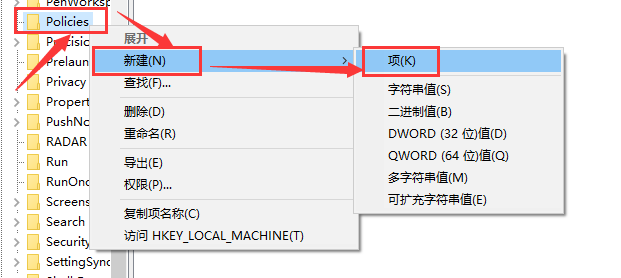
3.右击【Policies】注册表项,依次点击【新建】--【项】
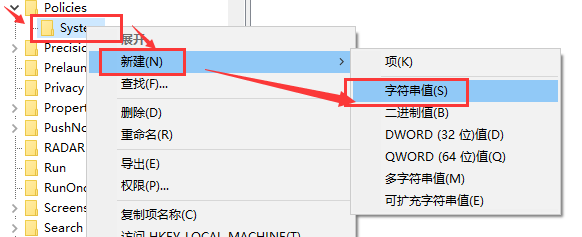
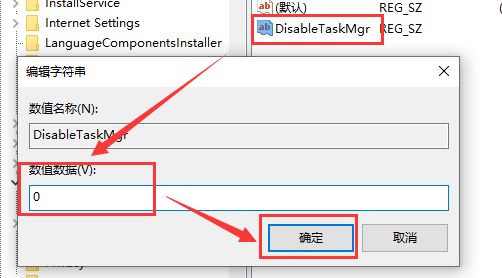
4.将新建的项重命名为【System】,再鼠标右击【System】注册表项,选择【新建】--【字符串值】
5.将新建的字符串重命名为【DisableTaskMgr】,双击打开编辑窗口,把【数值数据】设置为0,点击【确定】,重启动计算机即可。
相关文章
- 教您如何在64位MSDN镜像中安装原版Win10 1909专业版
- win10 1909更新失败怎么办_win10 1909更新失败解决方法
- win10 1909更新补丁出现0x80070643错误怎么办?
- Win10 1909系统怎么禁用服务?Win10 1909服务禁用方法
- win10 电脑1909无法完成更新正在撤销如何解决?
- win10 1909操作中心显示灰色怎么解决
- Win10 1909不再将Microsoft Store固定任务栏
- Win10 1909夜间模式怎么启用?
- win10 1909更新失败0x800f0900错误怎么办
- win10 1909更新了什么功能?
- win10 1909文件夹闪退怎么办?
相关推荐
-
Win10 1909 KB5001337离线更新补丁包 官方版

Win10 1909 KB5001337离线更新补丁包官方版是微软最新推出的Win10 1909版补丁包。本次更新主要是对一些电脑安全漏洞进行了更新修复,用户可以直接在本站下载更,非常的便捷!
-
Win10 1909 KB5003169更新补丁包 官方版

Win10 1909 KB5003169更新补丁包是一款十分好用的Win10系统更新包。而微软公司在此次更新中主要为用户解决可能导致滚动条控件在屏幕上显示为空白而无法正常工作的问题。有需要的小伙伴快来下载吧! 改进和修复 此安全更新包括质量改进。 关键更改包括: 解决
-
Win10 1909 KB5003244服务堆栈更新包 官方版

Win10 1909 KB5003244服务堆栈更新包官方版是由微软公司最新推出的堆栈更新补丁,可以帮助用户针对堆栈进行升级维护,提高安全性能。这里为大家提供的是离线更新包,有需要的小伙伴快来下载吧! 适用的系统 Windows 10版本1909(适用于32位系统) Windows 10
-
Win10 1909 KB5001411离线更新补丁包 官方版

Win10 1909 KB5001411离线更新补丁包是Win10 1909版本最新版的补丁包,这次补丁更新主要是对安装程序二进制文件或安装程序在Windows 10 1909版本中用于功能更新的任何文件进行了改进,你可以本站直接点击下载更新!



