
Win8系统提示错误Access Violation的解决方法
Win8系统提示错误Access Violation怎么办?win8系统虽然推出很久了,但还有一些问题,用户遇到了还是不懂得怎么解决,最常见的就是遇到提示错误Access Violation At Address,那么当你的Win8系统提示错误Access Violation该怎么办呢?下面,我们一起来看看Win8系统提示错误Access Violation的解决方法。

Win8系统
出现问题的原因
1、你如果用翻译软件翻译的话“Access Violation At Address”的意思是“在地址访问冲突”,虽然具体意思不是这样,但这个问题是Access Violation计算机用户在运行的应用程序试图存取时未被指定使用的存储区出现的问题。
解决方法:将此应用程序设置为启用DEP。
具体解决步骤
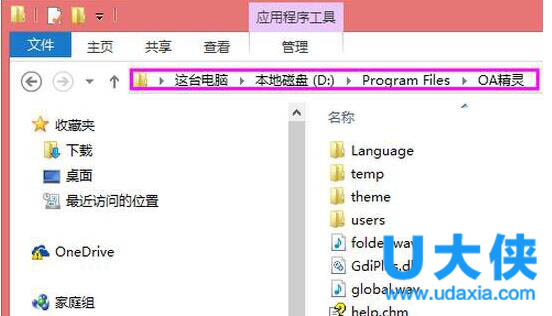
1、首先,需要找到不需要启用DEP的应用程序的安装位置,在后面添加的时候需要按路径找到该应用程序。在桌面快捷方式上右键单击,选择“打开文件位置”命令。(如果是WinXP系统的话,按路径:右键单击快捷方式→属性→快捷方式选项下的查找目标)
注意:如果不需要设置不启用DEP的应用程序或服务的话,此步骤可以忽略,而直接从第③步进行设置即可,而在第⑦步中勾选“为除下列程序之外的所有程序和服务启用DEP”后,直接点击“确定”即可,不用添加。而下图中的用OA精灵作为例子,只是讲解找到应用程序安装位置的步骤,在第⑦步中一定不要添加上出现“Access Violation At Address”问题的OA应用程序,否则,此应用程序还是无法执行。
2、这样我们就可以看到应用程序的安装位置,如下图我的计算机里OA精灵的安装位置。
Win8系统
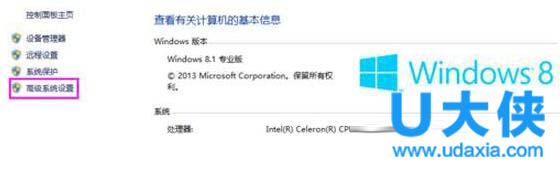
3、右键单击我的电脑(WinXP系统)/计算机(Win7)/这台电脑(Win8),如下图所示,选择“属性”命令。(此处以Win8为例,其他系统大同小异)
4、在属性界面,选择左侧边栏的“高级系统设置”。
Win8系统
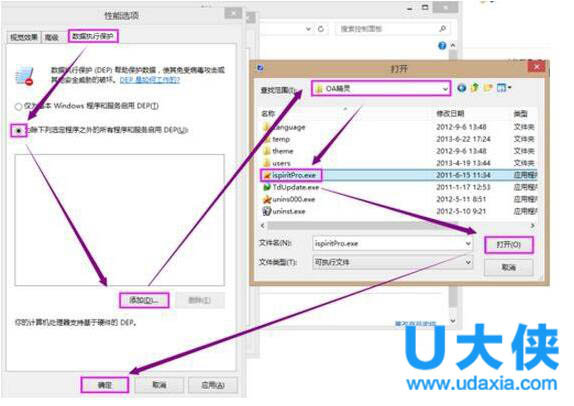
5、单击“高级”选项卡下的“性能”中的“设置”按钮。
6、在性能选项中,勾选“为除下列程序之外的所有程序和服务启用DEP”,如果不需要设置不启用DEP的应用程序或服务的话,直接点击“确定”按钮即可。如果需要设置,点击“添加”按钮按照第①②步中找到的路径添加不需要启用DEP的应用程序。
Win8系统
以上就是Win8系统提示错误Access Violation的解决方法,更多精彩内容继续关注系统部落官网。
相关文章
- Win8系统当中语言包应该如何安装?
- win8系统激活密钥_windows8中文版密钥永久激活码
- Win8系统还原在哪里?win8系统还原方法?
- win8系统怎么关机?win8系统如何关机的解决方法
- 装机吧工具怎么U盘重装?装机吧U盘重装Win8系统详细教程
- win8系统如何分区硬盘?
- win8系统怎么看端口?
- win8系统怎么设置添加引导选项?
- Win8系统网卡驱动无法安装导致无法正常上网
- win8系统下为什么u盘不显示的解决方法
- win8系统下google相册打不开的原因及解决方法
- Win8系统提示无线适配器或访问点有问题怎么办_无线适配器或访问点有问题
- Win8系统硬盘数据丢失的修复方法
- win8系统应用商店下载安装程序提示错误0x8020002
- win8系统按F8进入安全模式的方法
- Win8系统关机方法汇总
相关推荐
-
Win10 KB5026361补丁包 官方版

微软正在发布适用于Windows 10 22H2的5月累积更新KB5026361 。此更新正在稳定频道中推出,其中包含安全修复和更改。并增加了更改语言设置时同步语言和区域设置的功能,介绍了变化用于防火墙设置并恢复任务栏上的搜索框体验。它还修复了 Xbox Adaptive Controller、Microsoft Edge、Windows Hello 身份验证和弹性文件系统 (ReFS) 的各种问题,并解决了各种安全漏洞。(非安全修复和更改先前于 4 月 25 日提供。)
-
Win11 KB5026368补丁包 官方版

KB5026368补丁是微软最新发布的5月累积更新补丁,更新KB5026368可将系统版本升级至22000.1936,此次更新带来了大量的内容修复,这里小编为大家提供KB5026368补丁下载,有需要的用户快来下载吧!
-
Win11 22H2 KB5026372补丁包 官方版

Windows 11 build 22621.1702 (KB5026372) 现已在运行版本 22H2的设备的稳定通道中推出。此安全更新为现有功能、修复和多项改进带来了新的增强。更新 KB5026372 将版本号增加到 build 22621.1702,根据公告,它引入了一个新选项,可以优先考虑计算机自动接收即将发布的更新的预览。此外,此版本还提供了各种增强功能、安全修复程序和非安全补丁程序,这些补丁程序以前在 4 月 25 日作为预览版提供。这些更改包括对防火墙设置的更改,并为任务栏中的小部件按钮添加了新动画。此外,还有针对 Microsoft Edge、任务视图和弹性文件系统 (ReFS) 上的 IE 模式的修复。
-
Zoom视频会议 V5.14.7.15877 电脑版

Zoom视频会议是一款功能强大的视频会议软件。该软件具有在线会议、高清视频、高质量音频、屏幕分享、录制会议至云并自动将音频转录为文字等功能,为用户打造出便捷易用的一站式交互视频技术服务平台。
-
网易云音乐 V2.10.8.200945 电脑版

网易云音乐电脑版是网易推出的一款专注于发现与分享的音乐软件,界面简洁、无广告,可以无限免费下载320K高品质音乐,包括百万无损SQ音乐,也能感受到纤毫毕现的CD音质,更能免费离线收听,支持手机电脑歌单实时同步,欢迎下载体验!
-
FastStone Capture V9.9 中文免费版

FastStone Capture是最好用的截图软件之一,堪称截图神器!集捕捉图像、编辑图像、视频录制功能于一身,体积占用小,可以捕捉屏幕上的任何区域,满足用户更多的截图录屏需求。同时支持图片转换为PDF文件,功能非常强大。



