
Win7系统IE浏览器主页被修改的解决方法
Win7系统IE浏览器主页被修改如何解决?我们总是会遇到,明明IE浏览器已经设置好主页了,却总是不知道什么原因主页就被修改了,尽管我们改过来之后,还是会被修改,这真让人很头疼。针对这个问题,下面,我们就一起来看看Win7系统IE浏览器主页被修改的解决方法。
方法/步骤
1.如果网页被篡改成了你不喜欢的网站,首先你要做的就是把主页再改过来。首先打开浏览器,以IE9浏览器为例。点击浏览器右上角的设置按钮。

IE浏览器
2.在弹出的菜单中点击internet选项,进入浏览器设置。其他版本的浏览器的方法也类似,总之找到internet选项打开即可。

IE浏览器
3.打开设置页后最上方的框中显示的就是你的浏览器主页,通常一些恶意的软件就会通过更改这里来篡改浏览器的主页。

IE浏览器
4.把网址删除,输入你想设置的主页,比如百度,然后点击确定退出。

IE浏览器
[page]
5.这时,再打开浏览器时,其主页就会是你设置的百度主页。这样倒是改过来了,但谁能保证以后不会再被篡改呢?所以,还是得想一个一劳永逸的办法。

IE浏览器
6.首先打开运行框,在运行框中输入gpedit.msc,然后点击确定或者回车打开组策略编辑器。
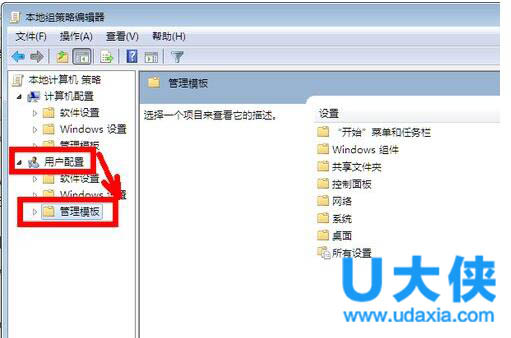
7.打开组策略编辑器后,点击用户配置,然后管理模板。
IE浏览器
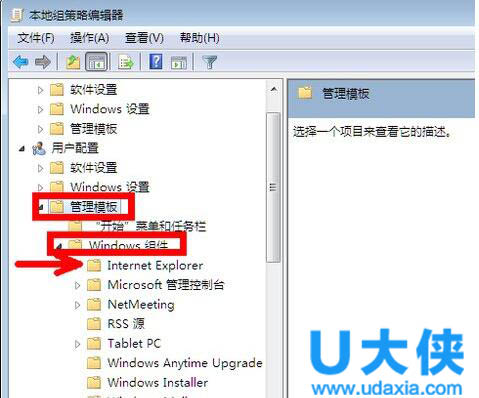
8.在管理模板选项中,点击其前面的黑色小三角,然后点击windows组件,再点击windows组件前面的小三角,就会出现再次一级的列表,其中第一项即是浏览器的设置,点击一下internet explorer。
IE浏览器
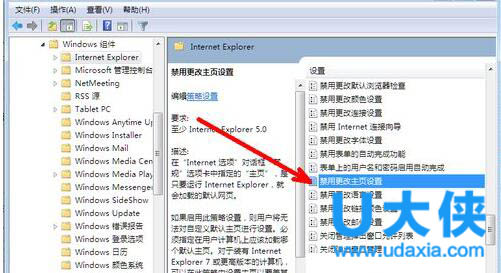
9.在浏览器选项中,用鼠标向下拉最右边的下拉条,找到禁用更改主页设置这样一个选项。
IE浏览器
10.用鼠标左键双击一下这个禁用更改主页设置的选项。然后就会出现下面这样一个界面。点选第二项已启用,然后在下面方框标注的区域填入你想设置的主页,即百度首页,然后点击确定退出。
11.最后点击关闭按钮关闭组策略编辑器。这时,所要进行的设置都已经完成了。其实现在,已经拥有一个坚不可摧的浏览器主页了。
12.再次打开浏览器设置页,你现在会发现与以前有所不同,因为填写浏览器主页的输入框已经处于不可输入状态,下面的设置按钮也已经处于灰色不可用的状态。想想,有什么恶意程序能再次修改呢?在本页最下方也会有些提示,如果你想还原,可以进行同样操作。
13.关闭这个浏览器设置页,以后不管再上什么网站,再遇到什么样恶意的软件,你都不会再被篡改主页而困扰了,因为现在除了你,谁也无法更改你的浏览器主页了。
以上就是Win7系统IE浏览器主页被修改的解决方法,更多精彩内容继续关注系统部落官网。
相关文章
- 从ie浏览器打开网页,会自动在360浏览器里打开的解决方法
- 使用ie浏览器打开网页时会自动打开edge浏览器的解决方法
- 双核浏览器是什么意思?双核浏览器和ie浏览器是一样的吗?
- 教你4种方法清理ie浏览器缓存
- ie浏览器疯狂弹出解决操作
- ie浏览器不弹出保存密码提醒怎么办?
- IE浏览器只显示安全内容怎么办?IE浏览器只显示安全内容解决办法
- ie浏览器无法打开网页的十一种常见原因及解决方法
- ie浏览器兼容模式怎么设置?ie浏览器设置兼容模式的两种方法
- ie浏览器版本过低怎么升级?ie浏览器怎么升级?
- ie浏览器打开怎么是360导航?ie浏览器打开是360导航的修改方法
- ie浏览器自动跳转edge怎么恢复?
- IE浏览器禁用JavaScript功能教程
- IE浏览器添加信任站点教程
- IE浏览器提示脱机状态的解决方法
- IE浏览器恢复默认设置教程
相关推荐
-
Windows11一键修复IE11工具

Windows11恢复IE浏览器是专门为已经升级了win11系统的用户使用传统的ie浏览器准备的工具,在win11中,微软把edge浏览器设成了默认浏览器,但是依旧保留了ie浏览器,Windows11一键修复IE11工具可以一键恢复ie浏览器的使用,欢迎体验。
-
IE11浏览器 V11.0.9600.16428 官方版

IE11浏览器是一款非常好用的网页浏览器。现在许多网站都是基于IE内核开发,甚至部分网站只能通过IE浏览器来打开。这里为大家提供最新的IE11浏览器下载,有需要的小伙伴快来下载吧!
-
IE10浏览器 V10.0.9200.16521 官方版

IE10浏览器是由微软公司推出的一款非常好用的网页浏览器软件。IE10浏览器是针对Windows7操作系统全新推出的版本,可以帮助用户轻松的实现快速找到网页内容,有需要的小伙伴快来下载吧!
-
IE9浏览器 V9.0.8112.16421 官方版

IE9浏览器是微软早期推出的一款网络浏览器。在IE9浏览器中,支持Windows XP系统和Windows7操作系统,拥有强大的搜索功能和外观,让用户在使用的时候更加的流畅,有需要的小伙伴快来下载吧!
-
Win11 Intelnet Explorer 11 V11.0.20348.320 官方版

Win11 Intelnet Explorer 11是一款预装在系统里的浏览器,他可以为用户提供安全的网页浏览,支持快速打开网页,性能大幅度提高,有需要的用户快来下载吧。
-
ie浏览器替换安装包

win11正式版已经不再使用ie浏览器,统一使用edge浏览器,虽然可以将edge浏览器设置成ie兼容模式进行运行,但是在某些特殊场景下,必须使用ie浏览器才能进行操作,这里小编给大家分享一下还原使用ie浏览器的MOD,亲测有效,赶紧来看看吧。



