
Win7系统怎么清除上网痕迹 彻底删除上网记录方法
Win7系统怎么清除上网痕迹?如今,为了个人隐私安全,我们通常都会使用浏览器自带的功能清理历史记录和临时文件,但我们留下的上网痕迹并不止这些,若要彻底清理上网记录我们该怎么操作呢?下面,我们一起来看看彻底删除上网记录的方法。
操作步骤:
最简单的删除上网记录的方法就是删除浏览器历史记录。
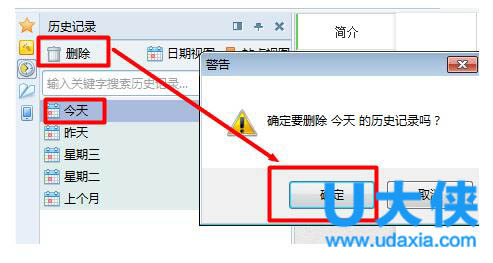
1、具体方法(以搜狗高速浏览器为例):打开浏览器,点击“查看”-》“历史记录”项。
2、在打开的“历史记录”窗口中,选中要删除的项,点击“删除”按钮即可删除对应时间段上网记录。利用同样的方法删除其它时间段上网记录。
Win7系统
3、虽然以上方法可以删除上网记录,但是有一定的局限性,且删除不彻底。对此有一种比较彻底删除上网记录的方法就是利用软件来进行擦除操作。
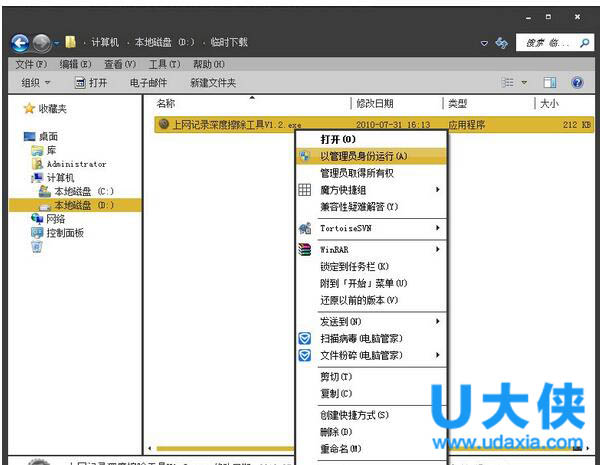
4、解压并以管理员权限运行“上网记录深度擦除工具”程序。
Win7系统
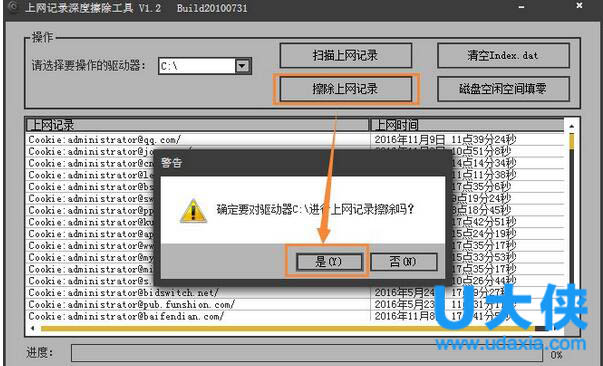
5、在打开的程序主界面中,选择要扫描的磁盘,点击“扫描上网记录”按钮,即可扫描当前磁盘中存在的上网记录。
6、待扫描完成后,直接点击“擦除上网记录”按钮,就会彻底删除当前磁盘所有的上网记录。
Win7系统
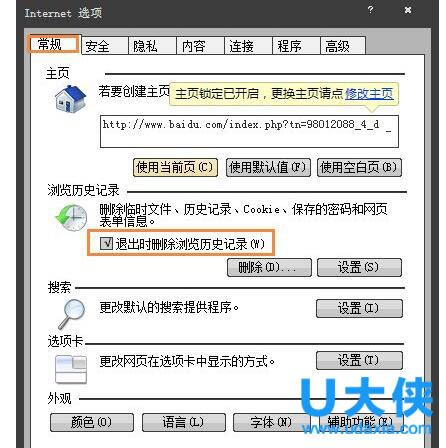
7、当然,为了避免以后重复对上网记录执行擦除操作,我们可以对浏览器进行设置,以确保每次退出浏览器时自动删除上网记录。对此进行如下设置:点击“工具”-》“Internet选项”项进入。
8、在打开的“Internet选项”窗口中,切换至“常规”选项卡,勾选“退出时删除浏览历史记录”项。
Win7系统
9、点击“浏览历史记录 设置”按钮,并在弹出的窗口中将“网页保存在历史记录中的天数”设置为“0”,点击“确定”完成设置。
以上就是彻底删除上网记录的方法,更多精彩内容继续关注系统部落官网。
相关阅读:
如何查看电脑使用记录 Win7电脑使用记录查看方法
相关文章
- 如何删除虚拟机里的win7系统?(图文教程)
- Win7系统开机动画不见了怎么办?
- Win7系统出现提示wpcap.dll丢失怎么解决?
- Win7系统下哪些进程可以关闭?Win7系统进程介绍
- Win7系统任务管理器dllhost.exe进程占用大量CPU
- Win7系统TrustedInstaller.exe进程占用过高的解决方法
- Win7系统鼠标不能拖动文件的解决方法
- win7系统group policy client服务无法启动怎么办?
- Windows7怎么一键还原?Win7系统一键还原教程
- Win7系统DNF如何设置窗口图文教程
- windows7下载方法
- Win7系统任务栏图标如何隐藏?
- Win7系统当中任务栏图标过多清理的方法是什么?
- USB接口没反应?解决Win7系统USB接口没反应的方法
- Win7系统开机弹出今日热点窗口的删除方法是什么?
- 有效解决win7系统闪屏问题的方法
相关推荐
-
win7系统万能声卡驱动

win7系统万能声卡驱动可以帮你解决声卡驱动疑难杂症,修复声卡出现的问题,为用户带来便捷快速的使用体验,是一款适用于win7系统的电脑声卡驱动。
-
微软补丁 KB2533623升级包

微软补丁KB2533623是win7系统下的一组更新升级包,针对用户在windows更新时提示“次更新不适用于您的计算机”而推出的补丁,使用它可以快速的更新修复系统,重新启动计算机即可正常运行。
-
Win10 KB5026361补丁包 官方版

微软正在发布适用于Windows 10 22H2的5月累积更新KB5026361 。此更新正在稳定频道中推出,其中包含安全修复和更改。并增加了更改语言设置时同步语言和区域设置的功能,介绍了变化用于防火墙设置并恢复任务栏上的搜索框体验。它还修复了 Xbox Adaptive Controller、Microsoft Edge、Windows Hello 身份验证和弹性文件系统 (ReFS) 的各种问题,并解决了各种安全漏洞。(非安全修复和更改先前于 4 月 25 日提供。)
-
Win11 KB5026368补丁包 官方版

KB5026368补丁是微软最新发布的5月累积更新补丁,更新KB5026368可将系统版本升级至22000.1936,此次更新带来了大量的内容修复,这里小编为大家提供KB5026368补丁下载,有需要的用户快来下载吧!
-
Win11 22H2 KB5026372补丁包 官方版

Windows 11 build 22621.1702 (KB5026372) 现已在运行版本 22H2的设备的稳定通道中推出。此安全更新为现有功能、修复和多项改进带来了新的增强。更新 KB5026372 将版本号增加到 build 22621.1702,根据公告,它引入了一个新选项,可以优先考虑计算机自动接收即将发布的更新的预览。此外,此版本还提供了各种增强功能、安全修复程序和非安全补丁程序,这些补丁程序以前在 4 月 25 日作为预览版提供。这些更改包括对防火墙设置的更改,并为任务栏中的小部件按钮添加了新动画。此外,还有针对 Microsoft Edge、任务视图和弹性文件系统 (ReFS) 上的 IE 模式的修复。
-
Zoom视频会议 V5.14.7.15877 电脑版

Zoom视频会议是一款功能强大的视频会议软件。该软件具有在线会议、高清视频、高质量音频、屏幕分享、录制会议至云并自动将音频转录为文字等功能,为用户打造出便捷易用的一站式交互视频技术服务平台。



