
IE浏览器收藏夹在哪里 IE浏览器收藏夹怎么打开
有时候我们会收藏很多网站,但是想要备份这些收藏网站找不到文件,那么IE浏览器的收藏夹在哪里?IE浏览器的收藏夹怎么打开呢?
方法一:
1、打开电脑,在地址栏中输入:C:用户您的计算机用户名Favorites,然后按回车,所到文件夹即是收藏夹的位置;
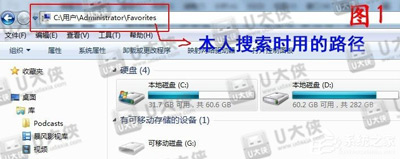
2、输入之后直接按回车键,就可以看到收藏夹所在位置了;
方法二:
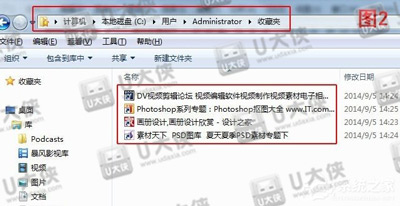
1、直接找它去!打开计算机,打开C盘;

2、然后在C盘中找到“用户”文件夹双击打开(不要看我里边怎么有两个用户,其中一个是我在做实验来着哦);

3、双击打开“用户”文件夹后,再 双击打开“Administrator”(在您的电脑中就不一定是这个名称了哈,可能是“Admin”、“张三”等等,你的电脑用户名哦);

4、打开之后,就看到“收藏夹”文件夹了;

方法三:
1、打开IE浏览器,在菜单栏中找到“收藏夹”工具;

2、点击收藏夹,在下拉列表中,注意:按住Shift键的同时鼠标左键点击一下“整理收藏夹”;
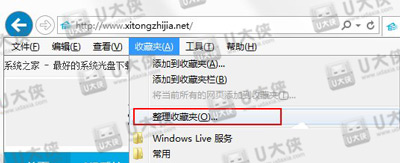
3、按住Shift键点击以后是不是惊奇的发现,跳转到收藏夹所在位置了;

以上就是打开IE浏览器收藏夹的解决方法了,更多精彩内容请关注系统部落官网。
相关文章
- 从ie浏览器打开网页,会自动在360浏览器里打开的解决方法
- 使用ie浏览器打开网页时会自动打开edge浏览器的解决方法
- GeForce Experience怎么用?GeForce Experience使用教程
- 如何清除Firefox上的缓存和cookie?最简单的方法来了!
- 双核浏览器是什么意思?双核浏览器和ie浏览器是一样的吗?
- 教你4种方法清理ie浏览器缓存
- ie浏览器疯狂弹出解决操作
- ie浏览器不弹出保存密码提醒怎么办?
- IE浏览器只显示安全内容怎么办?IE浏览器只显示安全内容解决办法
- ie如何清理缓存?ie清理浏览器缓存教程
- IE11卸载不了如何解决(IE11卸载失败解决方法)
- 微软将于本月14日停止对Internet Explorer 11的支持
- ie浏览器无法打开网页的十一种常见原因及解决方法
- ie浏览器兼容模式怎么设置?ie浏览器设置兼容模式的两种方法
- ie浏览器版本过低怎么升级?ie浏览器怎么升级?
- ie浏览器打开怎么是360导航?ie浏览器打开是360导航的修改方法
相关推荐
-
TeamViewer(远程控制软件) V15.41.8.0 官方版

TeamViewer是一款能在任何防火墙和NAT代理的后台用于穿透内网远程控制软件,该软件第一次启动在两台计算机上自动生成伙伴ID。只需要输入你的伙伴的ID到TeamViewer,然后就会立即建立起连接。实现远程支持、远程访问、远程管理、家庭办公及在线协作和会议。
-
Effie写作软件 V2.5.3 PC版

Effie写作软件是一款非常好用的写作软件,帮助大家将思想变成文字,让你的思想能够更加清晰的展示出来。它的页面简洁,功能强大,软件的基础功能非常的丰富,即使不付费也能够使用几乎所有的功能,使用起来十分便利,有需要的朋友不要错过了,欢迎大家下载体验。
-
NVIDIA GeForce Experience V3.27.0.112 官方版

NVIDIA GeForce Experience是一款功能强大的显卡驱动更新软件,用户通过该软件可以快递检查计算机的GeForce驱动程序,并让驱动程序始终处于最新状态。NVIDIA GeForce Experience还支持录制游戏视频、捕捉游戏画面等,有需要的用户快来下载吧。
-
TeamViewer V15.40.8 最新官方正版

TeamViewer官方最新版是一款计算机远程控制软件,用于在任何防火墙和 NAT 代理的后台进行远程控制、桌面共享和文件传输。首次启动时,该软件会在两台计算机上自动生成合作伙伴 ID,输入此ID即可立即建立连接。现在系统部落提供最新版本下载。
-
CAJViewer(caj阅读器) V8.1.49.0 电脑版

CAJViewer(caj阅读器)是一款用于阅读和编辑CNKI系列数据库文献的专用浏览器。CAJViewer(caj阅读器)支持Caj、Kdh和PDF等众多合适,方便您选择适合的格式,CAJViewer(caj阅读器)还支持中文和英文的显示,方便国外的用户使用,欢迎前来下载。
-
Samsung Kies3(三星pc套件) V3.2.16084.2 官方版

三星Kies官方版是一款实用的三星PC套件。可将电脑PC与三星手机连接,更方便地同步数据和查找新软件。三星Kies安装后即可在大型电脑屏幕上享受浏览三星乐园的乐趣,下载多种软件,并将其轻松便捷地传输到您的手机。需要的小伙伴可以在系统部落网站下载使用。



