
Win7系统电脑自动备份指定文件夹的方法
有时候我们会将重要文件都放在一个文件夹中,然后只要实时备份好这个文件夹就可以了,但是这样太麻烦了,有没有自动备份单个文件夹的功能呢?下面来看看是如何设置的吧。
操作步骤:
1、按下“Win+R”键,打开运行;
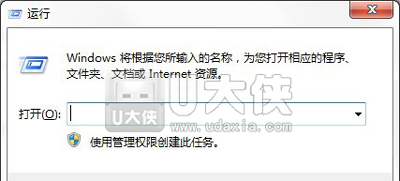
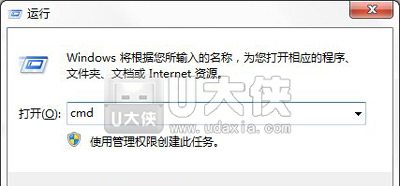
2、在如下窗口中输入cmd打开命令行窗口;
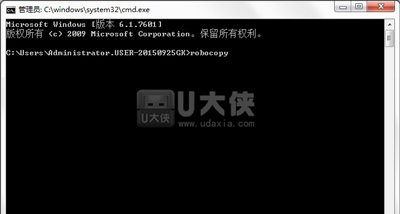
3、在命令行窗口中输入命令robocopy可以查看其相应参数说明;
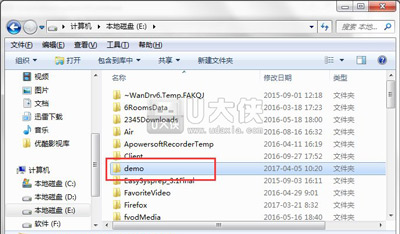
4、比如将E盘下的demo文件夹每隔10分自动备份到H盘下的demo文件夹用如下命令即可:
robocopy E:demo D:demo /R:0 /W:0 /MOT:10
5、上面中的参数R表示备份失败后的重试次数,W为重试间隔时间,MOT表示自动备份的时间间隔;
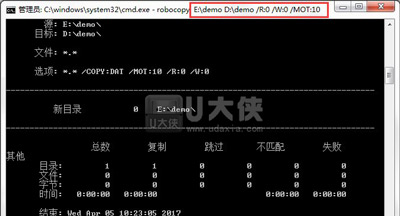
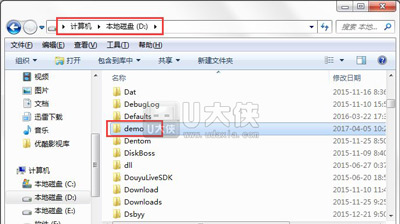
6、自动备份完成后可以在D盘下看到自动备份的文件夹了。这样可以保护重要文件防止出现意外丢失。
Win7系统常见问题推荐:
Win7系统运行速度慢怎么办? 整理磁盘碎片提高系统运行速度
Win7系统笔记本电脑使用命令行开启无线热点的操作方法
Win7系统如何备份文件 系统部落教你怎么设置系统自动备份文件
相关文章
- 如何删除虚拟机里的win7系统?(图文教程)
- Win7系统开机动画不见了怎么办?
- 罗技驱动win7能下载吗?win7支持罗技驱动吗?
- win7打开网页老弹出安全警告怎么办?
- windows7电脑无法识别光驱怎么办?
- rufus如何制作启动u盘?用rufus制作win7启动盘方法教程
- 魔方虚拟光驱使用方法?魔方虚拟光驱安装win7教程
- office365win7能用吗?office365win7是否能用详细介绍
- win7office2010excel配置进度解决方法
- wintousb使用教程
- win7计算机双系统启动的设置方法?
- Win7系统一直提示com surrogate已停止工作的解决方法
- Win7系统将隧道适配器删除的方法是什么?
- win7 nvidia控制面板在哪 win7 nvidia控制面板找不到了怎么办
- Win7系统电脑运行LOL英雄联盟提示error report错误的解决方法
- Win7系统出现提示wpcap.dll丢失怎么解决?
相关推荐
-
UpdatePack7 V23.03.15 官方版

UpdatePack7R2是俄罗斯人Simplix制作的Win7更新补丁包,里面整合了所有关键更新和安全更新及NVMe USB3.0驱动,使用它可以将累积更新封装到Install.wim映像文件内,UpdatePack7R2支持多国语言。
-
win7声卡驱动一键修复精灵 完美版

很多win7用户反映自己的声卡驱动有问题,windows7装完后没声音,针对这个问题,小编专门为大家带来了一款“win7声卡驱动一键修复精灵”小工具了,轻松实现win7声卡驱动一键安装,再也不怕电脑没有声音了。
-
ipx协议 win7官方版

win7 ipx协议是专门用来解决魔兽、CS反恐精英等局域网游戏无法联网问题的协议文件,双击自动安装。在vista或win7下玩某些联机游戏(如帝国,红警,CS1 5,魔兽争霸)等游戏需要联网时,就需要安装ipx协议了。
-
cp2103 usb to uart驱动 Win7/Win10 官方版

cp2103 usb to uart驱动是一款专为cp2103芯片所推出的USB转COM串口的驱动程序,适用于一些CDMA上网卡或者无线上网卡,该驱动适用于win10 8 7 xp等操作系统,为你提供免费下载,需要的快来看看吧。
-
Win7版英伟达显卡驱动 V473.62 免费版

Win7版英伟达显卡驱动是今日面向Windows7系统推送了新的显卡驱动程序,此款驱动程序适用于Windows7和Windows8 x系统,方便用户在低版本的Windows系统中更好的调用显卡性能,有需要的小伙伴快来下载吧!
-
微软Win7升级sp1 kb976902 64位

kb976902补丁包是专门为安装“Windows 7 SP1正式版”服务的补丁工具,是Win7用户必备的系统升级补丁,是安装Windows 7 Service Pack 1 (SP1)的先决条件。



