
VMware虚拟机占用大量硬件资源电脑卡顿怎么解决
使用VMware虚拟机的人都清楚,虚拟机需要消耗大量电脑硬件资源,每次打开虚拟机都特别卡,那么如何解决这个问题呢?怎么优化虚拟机占用大量资源的问题?下面给大家介绍解决vmware虚拟机占用大量电脑资源的方法。
操作步骤:
1、首先我们打开VMware虚拟机主界面。
2、右键我们需要优化的系统,如果有多个系统,这需要重复操作。
3、右键之后鼠标移动到“快照”→“快照管理器”。
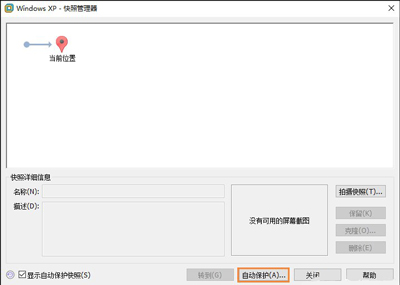
4、勾选左下角的“显示自动保护的快照”,之后点击界面中的快照1(时钟图标的快照),再点击右下角的“删除”。
5、提示是否删除快照,我们选择“是”或者“确定”。
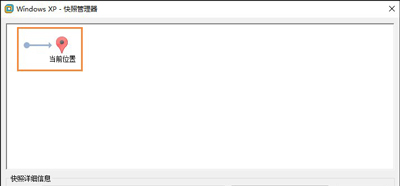
6、当前无快照的情况下。
7、在此界面中点击“自动保护”。
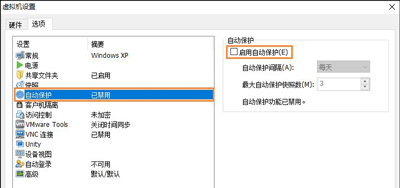
8、在虚拟机设置界面中,去掉“启用自动保护”前面的勾选,确定即可。
上述操作每个系统大概可以省下3~5GB的空间,用户可以尝试下。
虚拟机常见问题解答:
VMware虚拟机激活码大全 虚拟机激活序列号分享
Win7虚拟机无法启动打不开提示LIBEAY32.dll错误怎么办
VMware虚拟机安装GHOST黑屏提示NTLDR is missing解决方
相关文章
- 如何将Windows中的文件上传到VMware虚拟机中?
- Vmware虚拟机怎么联网?虚拟机连接上网的详细教程
- vmware虚拟机不能联网的五种解决办法
- vmware虚拟机占用内存太大怎么办?vmware虚拟机严重占用空间的优化
- VMware虚拟机无法启动怎么办?
- 安装vmware一直卡在正在安装虚拟网络驱动程序怎么办?
- Vmware虚拟机安装Vmware Tools后无法复制、粘贴和拖拽文件怎么办?
- Vmware检测到不支持的CPU如何解决?
- vmware怎么进入bios?vmware虚拟机bios设置教程
- 关闭VMware虚拟机的正确方法
- VMware Tools怎么安装?VMware Tools具体安装教程
- VMware发布ESXi 7.0 U3k更新,修复Windows Server虚拟机无法启动问题
- VMware虚拟机设置软件定期更新方法教程
- VMware虚拟机设置托盘图标方法教程
- Vmware虚拟机将磁盘映射到本地教程
- VMware禁用共享虚拟机教程
相关推荐
-
VMware虚拟机 V17.0.1 中文免安装版

VMware是一款非常知名的功能强大的虚拟机软件,用户通过该软件可以在Windows系统上同时开启多个系统,比如Mac、Linux以及Windows10 11等。新版VMware带来了许多新特性和新功能,还不快来体验一下嘛~
-
VMware虚拟机 V16.2.3 免费版

VMware虚拟机是一款功能十分齐全且强大的虚拟机软件,该软件可以完美复制电脑中的服务器以及其他类型的环境,有效的兼容各个平台的软件,能够提高工作的效率,并且可以节省大量的时间,安全又有保障,非常的人性化。
-
VMware虚拟机 V16.2.2 官方专业版

VMware虚拟机是一款功能强大的虚拟机软件,该软件具有完整硬件系统功能的、运行在一个完全隔离环境中的完整计算机系统,虚拟机保障于计算机之间不冲突,快来下载体验吧。
-
VMware Workstation V16.2.0 中文安装版

VMware Workstation是一款非常专业的虚拟机系统。这款软件适用于Windows和macOS系统,可以帮助用户在电脑中再模拟一台甚至多台系统,而且模拟出来的系统与原系统没有任何的冲突,可以正常的使用。有需要的小伙伴快来下载吧!
-
Zoom视频会议 V5.14.7.15877 电脑版

Zoom视频会议是一款功能强大的视频会议软件。该软件具有在线会议、高清视频、高质量音频、屏幕分享、录制会议至云并自动将音频转录为文字等功能,为用户打造出便捷易用的一站式交互视频技术服务平台。
-
网易云音乐 V2.10.8.200945 电脑版

网易云音乐电脑版是网易推出的一款专注于发现与分享的音乐软件,界面简洁、无广告,可以无限免费下载320K高品质音乐,包括百万无损SQ音乐,也能感受到纤毫毕现的CD音质,更能免费离线收听,支持手机电脑歌单实时同步,欢迎下载体验!



