
怎么限制程序的网速 限制软件下载速度的方法
有时候我们会觉得网速非常的慢,这有可能是某个软件占用大量带宽网速造成的,那么如何显示软件的网速呢?怎么才能限制某个软件的网速?下面请看具体解决方法。
操作步骤:
1、笔者这里介绍的软件是百度卫士,首先下载安装百度卫士(其他杀毒软件也有这个功能)

2、打开百宝箱。
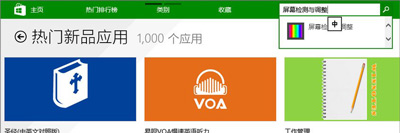
3、找到网速调控,下载打开。
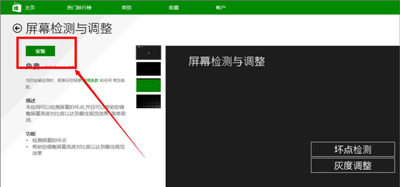
4、这里就是网速调控的界面了,我们以Chrome浏览器为例,限制网速。
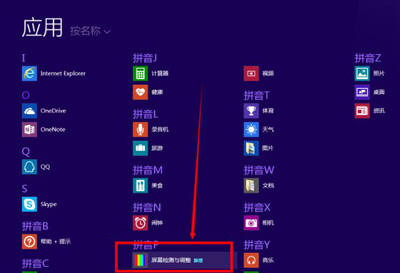
5、如果同时限制了多款软件可以在限制进程里查看。
6、点击取消限制即可取消网速限制。


注意事项:如果你不知道系统进程的功能的话,最好不要限制系统进程。
网络常见问题解答:
Win7系统网络连接提示DNS未响应的解决方法
Win10系统连接WiFi无线网络不能上网怎么解决
电脑网络无法连接或打不开网页怎么办 360断网急救使用方法
相关文章
- 360驱动大师测试宽带网速的步骤教程
- 火绒安全软件限制应用网速教程
- Win11电脑被限速了如何解除?windows11网速慢的解决方法
- mtu设置多少最好_mtu设置最佳网速方法
- wifi信号满格但网速很慢解决方法
- WIFI改静态ip提高网速的具体步骤
- 怎么查看网速
- p2p终结者怎么限制别人网速?
- mtu值怎样设置使网速最快?
- macbookpro怎么检测网速?
- 宽带上网速度应该如何提升?分享电脑上网速度的操作步骤
- 笔记本电脑网速很慢怎么解决?
- Win8系统如何通过组策略编辑器来限制网速?
- win101903更新后网速慢怎么办_win101903更新后网速慢解决方法
- 在win7系统中如何利用路由器来分配宽带网速
- 电脑如何解除网速限制_解除电脑网速限制的步骤
相关推荐
-
网速管家 V3.2.0 电脑版

网速管家是一款网络测速软件,你只需要点击测速结果,就可以看到详细的测速数据。在工具箱中包含了许多测速实用的小工具,如游戏测速、购票测速、ping测试以及ip查询等等。还可以协同手机端,一起进行wifi信号检测,网络诊断等实用功能。
-
网速管家 V2.2.3 免费版

网速管家最新免费版是一款专业的网速测速工具,同时还支持络诊断、网络修复、WIFI信号安全检查等功能,它最具特色的功能就是网络提速,来提高网络的流畅性,有需要的朋友快来本站下载使用吧!
-
网速管家 V2.2.2 最新版

网速管家是一款好用的网速测速工具,功能丰富,使用该软件可以对电脑进行网络诊断、网络修复、WIFI信号安全检查等操作,很是方便,为用户实时提供网络状态,帮助用户实时了解网络速度,有需要的用户快来下载体验吧。
-
联想网速测试器 V3.90.1 免费版

联想网速测试器是一款联想官网推出的官方测速软件,用户可以在软件内查看自己网络的运行情况,并且以卡通汽车的形式进行表现,更加有趣味性,可以帮助用户提升对网络的了解程度,如果有需要的用户就快来下载吧。
-
NetSpeedMonitor网速监控软件 V2.5.4 汉化版

NetSpeedMonitor是一款网速监控软件,帮助用户随时监控网速情况,软件绿色安全无毒,体积小巧,安装以后可以在电脑桌面右下角任务栏实时显示网速的情况,实时显示网络的上传和下载速度,而且还会帮你统计和生成每天或每月的流量报告,用户注意针对X86(32位)和X64
-
网速管家 V2.2.1 电脑版

网速管家电脑版是一款网络速度测试软件,拥有实时网络测速、游戏速度测试、视频测速、网络安全诊断、无线网信号测试、以及路由器安全测试等功能。网速管家软件可以帮助用户实时了解当前所处网络的网速,每次测速记录都会实时保存,方便用户进行对比。



