
显示器屏幕显示模糊怎么办 1080P分辨率字体模糊的解决方法
系统更换1080P显示器后屏幕显示的字体是模糊的怎么办?更换为1920*1080分辨率后屏幕显示非常模糊,该如何解决这个问题呢?下面请看系统字体变模糊的具体解决方法。
解决方法:
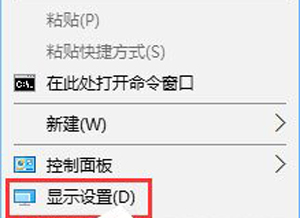
1、在桌面上单击右键,选择“显示设置”;
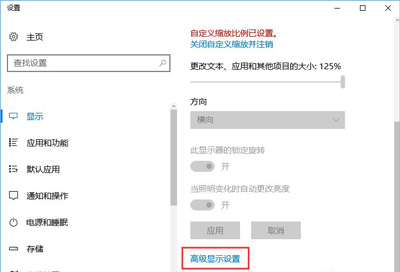
2、此时在右侧移动到底部,点击【高级显示设置】;(1703的用户可参考)
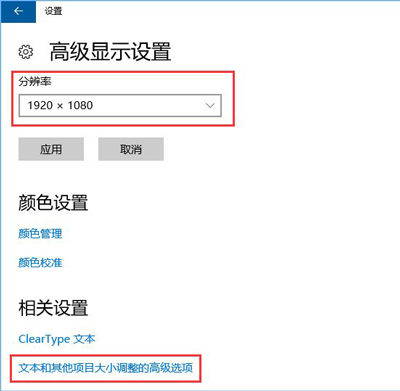
3、确保当前分辨率是1920*1080,然后点击下面的【文本和其他项目大小调整的高级选项】,如图:
4、选择“设置自定义缩放级别”,缩放级别框中输入125会自动变成125% ;
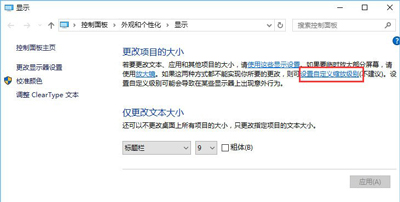
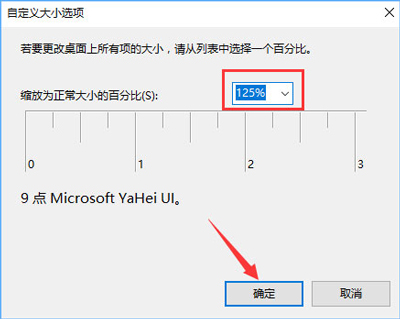
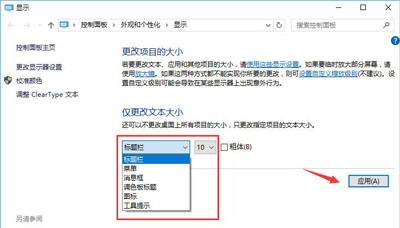
5、修改完缩放比后,在“仅更改文本大小”将所有项目的文本大小统统由9改为10 点击【应用】即可!
显示器常见问题推荐:
电脑显示器屏幕颜色显示不对或者变色的解决方法
Win8.1系统显示器屏幕检测坏点的方法
电脑屏幕有条纹怎么办 显示器花屏的解决方法
相关文章
- 鲁大师取消自定义时间关闭显示器教程
- 电脑显示器模糊了怎么调整?电脑显示器显示模糊怎么设置
- 连接多个显示器错误黑屏怎么办?电脑连接双显示器黑屏的解决方法
- 显示器亮度怎么调win10?三种方法教给你!
- 电脑显示器屏幕显示模糊怎么回事 电脑显示器屏幕模糊的解决方法
- 电脑显示器变色怎么办 屏幕颜色异常的解决方法
- 显示器颜色校正软件怎么使用?显示器颜色校正软件使用教程
- GTX1660用什么显示器好?GTX1660显卡搭配显示器推荐
- 电脑显示器黑屏了怎么办?电脑显示器黑屏的解决方法
- 电脑屏幕倒过来了怎么办?电脑显示器方向调整的方法
- 电脑显示器无信号怎么办?电脑显示器无信号的解决方法
- 笔者教你电脑显示器什么牌子好
- 老司机教你电脑开机显示器黑屏怎么办
- displayx显示器测试怎么看坏点
- 电脑开机黑屏显示器屏幕提示无信号的原因及其解决方法
- 电脑屏幕出现条纹怎么办 显示器有条纹的原因及其解决方法
相关推荐
-
Spacedesk X10(扩展无线显示器) V1.0.18 官方版

SpaceDesk X10是一款电脑显示器分屏软件,可以扩展无线显示器,用户可以把手机作为电脑的第二个屏幕,通过扩展电脑的屏幕面积,从而大大提高工作效率。电脑端和手机端都需要安装对应的软件,这里给大家提供的是SpaceDesk X10电脑版。不会占用过多的系统内存,绿色
-
custom V1.4.3 中文版

custom展示了显示器如何定义分辨率和其他功能,并赋予您对其进行更改的能力。添加自定义分辨率,删除不需要的分辨率,编辑FreeSync范围等,是一款专注于自定义分辨率的实用程序。
-
displayx显示器测试软件 V1.2 绿色版

displayx显示器测试软件可以在微软Windows全系列操作系统中正常运行,检测出液晶显示器的品质和性能究竟如何,是一款可以检测液晶显示器的检测软件。displayx显示器测试软件可以帮你评测显示器的显示能力,尤其适合于LCD测试,欢迎体验。
-
IsMyLcdOK(显示器坏点检测工具) V4.77 绿色版

IsMyLcdOK是一款十分不错的电脑显示器坏点测试辅助,该软件可以有效的查看您液晶显示器、液晶屏的坏点。IsMyLcdOK软件体积非常小,可以不需要安装直接运行,也不需要其它运行环境。操作十分简单,有需要的小伙伴们欢迎点击下载使用。
-
IsMyLcdOK(显示器坏点检测工具) V4.64 官方版

IsMyLcdOK是一款简单易用的电脑显示器坏点测试辅助,该软件电脑内存占用小,可以不需要安装直接运行,而且它操作简单,你只需按0-9执行检测,或者按任意键依次进行检测,按F1就可以直接回到菜单,Esc则是退出检测,即使是很少或没有计算机软件经验的用户也
-
monitorinfo(显示器色域检测工具) V2.2.1 中文绿色版

monitorinfo(显示器色域检测工具)中文绿色版是一款十分小巧的显示器信息查询及色域检测工具。monitorinfo(显示器色域检测工具)中文绿色版通过读取显示器的EDID并解析其内容,获取显示器参数。有需要的小伙伴快来下载使用吧!



