
电脑浏览器打不开网页怎么办 清理DNS缓存解决网络问题
有时候我们会遇到宽带连接无法使用或者网络断网,又或者网页打不开的情况,这有可能是DNS缓存引起的,下面给大家介绍清理DNS缓存的操作步骤,以后可以用这个方法解决常见的网络问题。
解决方法:
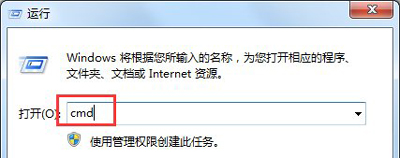
1、利用快捷键打开【运行窗口】,按住Win+R或者点击开始,再点击运行打开。
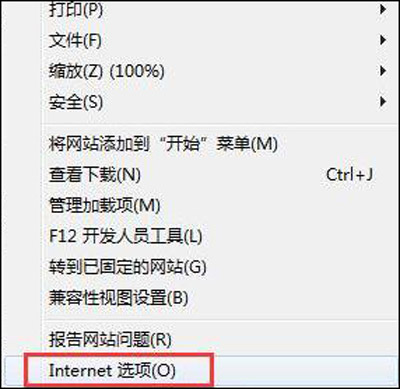
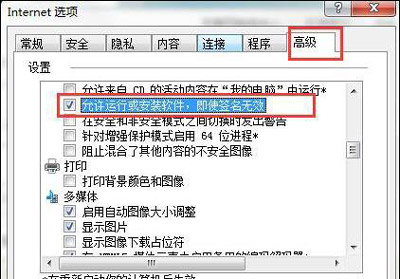
2、在运行窗口中输入cmd,然后点击确定。
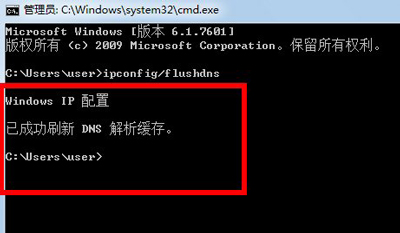
3、在打开的窗口中输入ipconfig/flushdns按回车键。
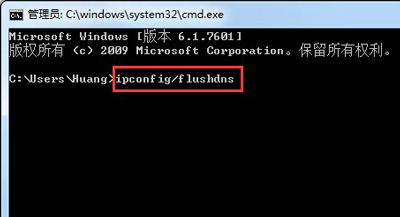
4、此时显示“已成功刷新DNS解析缓存”。
网络常见问题解答:
连接WiFi无线网络提示windows找不到证书的解决方法
玩游戏网络延迟高怎么办 网络卡Ping值很高的解决方法
Win7系统网络连接提示DNS未响应的解决方法
相关文章
- 谷歌浏览器清理DNS缓存方法教程
- Edge浏览器dns出错怎么办?Edge浏览器dns出错的解决方法
- 谷歌浏览器DNS_PROBE_FINISHED_NXDOMAIN是什么意思?怎么解决?
- win10系统出现DNS异常上不了网怎么解决?
- DNS解析失败怎么办 DNS无法解析的解决方法
- Win7电脑dns配置错误怎么办?电脑dns配置错误如何解决?
- 清除dns缓存执行期间函数出了问题的解决方法
- Win7注册表被篡改怎么办?DNS被篡改解决方法
- Win7系统不能上网怎么办 修改DNS解决电脑不能上网的方法
- win7dns异常上不了网_win7dns异常上不了网修复教程
- windows10系统出现DNS异常上不了网的解决方法
- DNS服务器未响应怎么办-DNS服务器未响应解决方法
- dns出错?Win10系统dns服务器未响应的修复方法
- 电脑dns异常怎么修复-电脑dns异常修复方法介绍
- 浏览器的DNS默认缓存时间
- Win7如何设置DNS服务器?Win7本地连接的ip设置方法
相关推荐
-
UsbEAm Consoles DNS(SteamDNS优选) V1.5 免费版

Steam平台上游戏资源众多,但是有个烦恼就是steam游戏下载速度非常慢,UsbEAm Consoles DNS(SteamDNS优选)就是一款有效提高Steam网速的工具,轻松解决Steam下载游戏慢的问题,快速更新游戏。
-
Simple DNS Plus(DNS服务器)V8.0.110 绿色版

Simple DNS Plus是一款微软旗下的DNS服务器软件,用户可以软件将NDS记录进行缓存从而加快上网的速度,如果用户拥有的域名的话,那这款软件就更加得下载了,它可以帮助我们管理域名而IP地址,大大提升我们的工作效率。
-
MTools(快速配置IP和DNS) V1.0 免费版

MTools软件界面简洁,操作简单,使用免费,用户通过MTools可以自动获取IP和DNS的配置参数并对其进行自定义设置,有需要的可以下载。
-
UsbEAm Consoles DNS V1.3 最新版

UsbEAm Consoles DNS是一款很优秀的多平台dns辅助工具,利用该软件可以监听本地dns服务,还能将主机对应服务域名重定向到更高可用性的服务器地址,且使用方法简单,采用傻瓜式操作,电脑小白也能轻松上手。
-
DnSpy反编译工具 V6.1.8 破解版

dnSpy是一款net程序的反编译工具,主要功能就是对net程序进行反编译,支持代替库文档。dnSpy下载下来之后可以不用拆包直接启动可执行文件就可以完全访问dnSpy的功能了。dnSpy拥有反编译器、调试器、十六进制编辑器和程序集编辑器。
-
Wipe(强力缓存删除工具) V2220.00 汉化版

Wipe是一款好用的强力缓存删除工具,功能强大,使用该软件可以帮助用户清除各种缓存垃圾文件,包括浏览器的历史记录、搜索记录、临时文件等,绝对杜绝被恢复的可能,能够保障用户个人隐私和信息安全,用户可以放心使用,有需要的快来下载体验吧。



