
Word文档怎么添加批注 word文档插入批注的方法
word文档怎么添加批注呢?有时候需要对大篇幅的文档做一些批注,起到提醒说明的作用,那么word文档该怎么添加批注呢?下面给大家介绍如何给word文档插入批注。
操作步骤:
1.首先选中需要添加批注的文段文本。
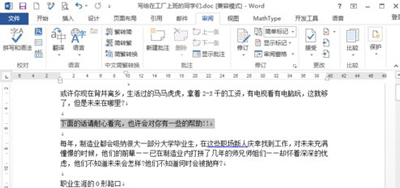
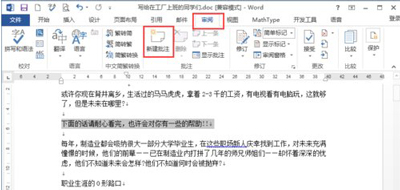
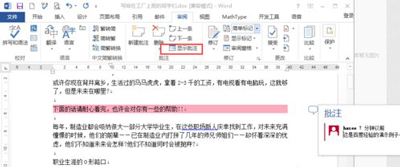
2.在Word右上方的菜单中,找到“审阅”,在审阅下找到批注工具,点击“新建批注”。
3.在弹出的右边批注窗口中,输入自己的需要添加的批注的内容。
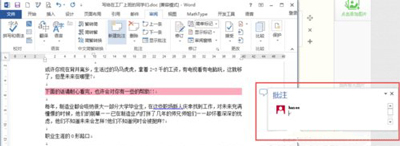
4.在左侧显示这样一个符号,就代表这个行文本有一个批注存在。
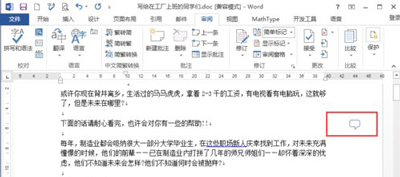
5.如果不想让Word文档不显示出批注的内容,可以点击审阅批注工具里的,“显示批注”工具来决定是否显示。
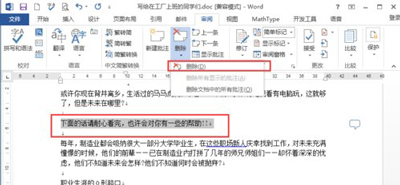
6.如果想删除批注,我们选择有批注的文本,也可以选中右边的批注符号,然后点击删除批注即可。
其他word文档常见问题解答:
Word文档怎么插入坐标轴 word文档画坐标轴的方法
Word文档中的表格边框怎么去掉 隐藏文档表格边框的方法
电脑系统打开Word文档提示看似中断需修复的解决方法
相关文章
- Word文档右边有空白就换行怎么办?
- word文档打字时会消掉后面字怎么解决?
- Word文档只对正文添加行号要怎么设置?
- word文档怎么安装字体样式?怎么给word安装新字体?
- word文档修改后不能保存怎么办?
- 打开word文档提示找不到该文件的解决方法
- word文档表格阴影怎么去掉?
- 怎么查看word文档的字数?word看字数不算标点的设置教程
- word文档打字时会消掉后面字的两种处理方法
- Word文档出现normal.dotm错误的解决办法
- word一页内容怎么分成两页打印出来?
- 学会这四招教你怎么把图片放入word文档指定位置
- word文档显示正常但打印预览时有乱码怎么办?
- word文档怎样隐藏空白部分?word文档怎么把文本框空白部分隐藏教程
- word文档如何更改行间距?word文档里面怎么设置行距方法
- word文档编辑受限怎么解除?word文档编辑受限解除教程
相关推荐
-
Word文档修复工具 V1.0 免费版

Word文档修复工具是一款可以帮助用户对WORD文档进行修复的工具,当我们的WORD保存有重要的信息时候,恰巧碰上文件损坏丢失了重要的信息,我们可以尝试使用这款工具修复文件,有多种修复模式供用户选择,如果有需要的用户就快来下载吧。
-
微型Word文档处理 V3.11.0.8 精简版

微型Word文档处理是一款WORD编辑的简易版,软件不管是功能还是界面都与WORD相同,用户可以在软件内进行文档的创建及编辑,软件体积小,相比完整版的WORD来说,软件更加不占用系统的空间,但却能满足用户的普通编辑需求。
-
腾讯文档 V2.4.16.0 官方最新版

腾讯文档是腾讯官方推出的一款专业的电脑文档管理软件,该软件提供会议纪要、日报、项目管理信息表等各类word excel模板,支持多类型设备,可自主设置查看及编辑权限,更有腾讯文件传输与存储技术保障,为你的文档安全上双保险!
-
腾讯文档 V2.4.16 官方最新版

腾讯文档是一款腾讯正式推出在线文档编辑工具。功能全面,使用简单方便,具有各种类型的Word Excel模板,如会议记录、日报、项目管理信息表等。并且支持多类型设备,随时随地满足办公需求,轻松提升我们工作效率。
-
万能文档翻译器 V1.0.0.0 免费版

万能文档翻译器是一款电脑版翻译软件,提供文档翻译、图片翻译、文本翻译、截图翻译等多种翻译功能,可识别添加文字内含有的中文、英文、日文、俄文等语种内容,并对识别内容进行翻译处理,轻松满足您各式的翻译需求。
-
金山文档 V3.8.1 官方版

金山文档是一款文档在线协作办公软件,此软件无需转换格式,修改后自动保存,告别反复传文件。支持设置不同成员查看或编辑权限。数据安全隔离、实时同步,未来工作方式安全。同步文档在线协作,有需要的朋友快来下载吧。



