
Win8系统打开软件提示应用程序并行配置不正确怎么解决
Win8系统打开软件提示应用程序并行配置不正确,这是怎么回事呢?Win8系统应用程序并行配置不正确该如何解决?下面请看具体解决方法。
解决方法:
1、运行一些程序时,出现“应用程序无法启动,因为应用程序的并行配置不正确”提示,导致的原因可能是本地相关服务被禁用或新装的系统缺少必要的运行库文件。
2、这时可以在开始菜单图标上右键“运行”,或者快捷组合键“Win+R”打开运行框。
3、在打开的运行框中输入“services.msc”回车快速打开本地服务管理窗口。
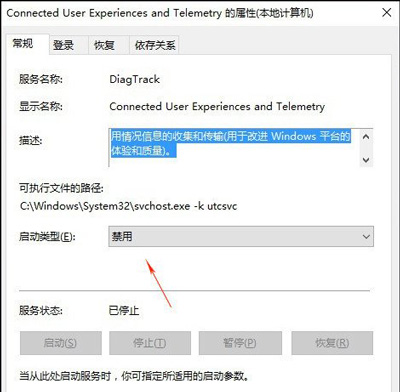
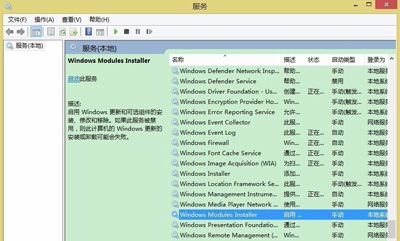
4、在打开的如图本地服务窗口中,下拉找到“Windows Modules Installer”服务,默认启动类型为“手动”。这个服务跟Windows的更新和可选组件的安装、修改删除有关,本例中为非windows系统组件跟这一服务无关。但建议设置为“手动”,不要禁用。
5、这时可尝试通过软件管家搜索“运行库”,逐一安装visual C++2005、2008和2010运行库文件。
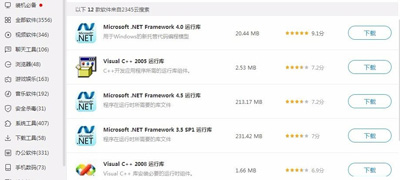
6、或者自行从微软官网下载上述运行库,完成安装。
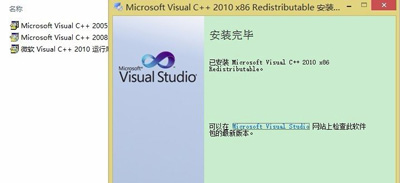
7、成功安装后,本例中的绿色版软件就能正常启动了。由于是新装的系统,没有安装上述运行库,部分软件就会出现这种问题。
Win8系统常见问题:
Win8.1系统建设银行网银支付提示0130Z110S002错误的解决方法
Win8不能上网诊断以太网适配器驱动程序出现问题的解决方法
Win8系统安装程序软件提示不能验证update.inf的解决方法
相关文章
- 怎么从win8.1升级win10?win8.1系统怎么升级到win10?
- Win8系统当中语言包应该如何安装?
- win8系统激活密钥_windows8中文版密钥永久激活码
- Win8如何设置个性化输入法?Win8怎么设置输入法?
- Win8硬盘怎么进行分区?Win8硬盘分区的方法介绍
- Win8.1怎么激活?Win8.1激活教程介绍
- Win8系统还原在哪里?win8系统还原方法?
- win8系统怎么关机?win8系统如何关机的解决方法
- Win8电脑下system.exe进程占用磁盘100%的解决方法
- 装机吧工具怎么U盘重装?装机吧U盘重装Win8系统详细教程
- win8系统如何分区硬盘?
- Win8优化教程 Win8运行慢的解决方法
- win8杀毒软件哪个好? win8好用的杀毒软件介绍
- win8系统怎么看端口?
- win8系统怎么设置添加引导选项?
- win8.1 64位纯净版系统如何下载安装
相关推荐
-
Win8codecs(Win8解码器) V12.4.7 最新版

Win8codecs是一款优质实用的Win8解码工具,不需要任何设置和调整即可使用,使用起来非常方便,支持目前多种在线主流媒体,视频可以选择高清画质,流畅稳定运行,中途没有广告打扰,同时还具有预览功能,有需要的用户快来下载体验吧。
-
Win8codecs(Win8解码器) V12.3.0 官方版

Win8codecs是一款好用的Win8解码器,使用该软件可以为用户带来更加优质的音频、视频播放体验,软件功能丰富强大,支持格式众多的解码器,能够让电脑播放流行视频音频更完美,软件操作简单易上手,界面简洁,有需要的用户可以下载体验。
-
win8codecs V4.9.3 绿色版

win8codecs支持当前主流的多种格式在线流媒体,amr、mpc、ofr、divx、mka、ape、flac、evo、flv、m4b、mkv等格式,你可以在任何浏览器中直接播放视频等,是为Windows 8开发的一款视频 音频解码器。
-
Win8codecs(Win8解码器) V11.9.8 官方版

Win8codecs是一款好用的Win8解码器,绿色、安全、无毒,用户可以放心使用,在安装时会自动卸载计算机上其它的解码器,不会影响用户的使用体验,可以使用任何媒体播放器来播放视频 音频,操作简单易上手,有需要的快来下载体验吧。
-
Win8解码器(Win8codecs) V11.5.3 官方版

Win8解码器(Win8codecs)是一款专为win8推出的音频视频解码器,安装程序可以自动化将流行的解码器安装好,不需要任何设置和调整即可使用windows media player或media center播放你的媒体文件。可以支持播放多种音频格式文件。
-
Win8开始菜单(IObit Start Menu 8) V6.0.0.2 免费版

IObit Start Menu 8是非常实用的,由iobit公司专门为Windows 8设计一款简单又实用的开始菜单软件。这款软件能够轻松还原传统的经典开始菜单,将界面设置win7经典的开始菜单的风格,让你使用起来更加简单易用。



