
Word文档怎么输入数学公式 Word插入添加数学公式的操作方法
怎么在Word文档中插入公式?有网友说需要在Word文档中使用到数学公式,但是不知道该怎么输入,其实WPS就有在Word文档中添加数学公式的功能,下面给大家介绍Word文档插入数学公式的操作方法。
解决方法:
1、单击进入“插入”选项卡,在“符号”选项组中选择“公式”按钮;如果“公式”为灰色的话可以单击“插入”菜单中的“对象”命令,从弹出的“插入对象”对话框中选择“Microsoft公式3.0”,单击“确定”按钮,出现“公式对话框”。
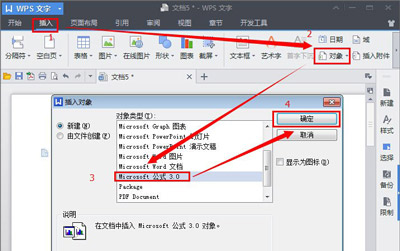
2、在弹出的“公式编辑器”对话框中输入你想要的公式符号;
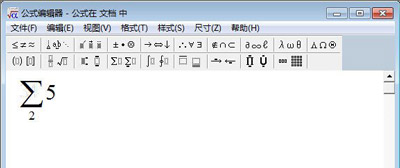
3、输入完公式后单击“文件”中的“退出并返回到 文档”按钮;此时,刚才输入的公式就已经嵌入到了WPS文档中来了。
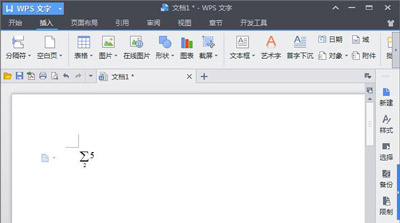
提示:如果想重新编辑公式,可以双击公式,即可弹出“公式编辑器”的编辑窗口,我们在里面重新编辑一下然后再“退出并返回到 文档”就OK了。
Word文档相关问题推荐:
Word文档怎么快速修改格式 格式刷的使用方法
Word文档对插入的表格进行数据求和计算的方法
Word文档文本框怎么旋转 文本框设置旋转角度的方法
相关文章
- WPS中如何设置奇偶页的不同页眉?WPS设置奇偶页眉
- WPS在打开几个文档时卡顿严重怎么办?WPS卡顿严重解决方法
- WPS空白部分调不上去怎么办?看完你就知道怎么解决了
- wps2019界面怎么改成经典模式?wps设置方法
- WPS总是卡住怎么办?WPS卡死无响应的解决方法分享
- WPS表格斜线一分为二怎么弄?WPS表格斜线绘制方法
- wps文档被锁定了怎么解锁?三个步骤轻松解决!
- WPS文档怎样添加图片水印?WPS文档添加图片水印的方法
- WPS2019怎么关掉内置浏览器?WPS2019关掉内置浏览器方法
- WPS为什么总是提示云空间已满怎么办?WPS云空间清理方法
- WPS文档中段落怎么分为等宽两栏?
- WPS打字出来是空白怎么回事?WPS打字出来是空白解决方法
- WPS怎么制作三线表?WPS制作三线表方法
- WPS字符间距怎么设置?wps字符间距设置方法
- wps所有功能按钮用不了怎么办?分享四种解决办法!
- WPS突然打不开了的解决办法
相关推荐
-
WPS Office 2019 V11.8.2.11734 三合一增强版

WPS Office是很多用户电脑必备的一款办公软件,全面涵盖了文字处理、电子表格,演示文稿、PDF以及云服务等功能。WPS Office具备体积轻巧、内存占用低、运行速度快等特点,且免费提供海量在线存储空间及文档模板、全面支持PDF,是一站式的免费和高级版的办公套件。
-
WPS2019 V11.1.0.12300 个人版

WPS Office 2019是由金山公司推出的一款办公软件,功能强大齐全,整合了WPS文字、WPS表格、WPS演示三大常用功能,全面兼容微软Office。WPS Office应该是目前中国地区使用最为广泛的一款办公软件,更加符合中国用户的使用习惯。
-
WPS Office V11.8.2.11542 专业版

WPS Office专业版是由金山软件股份有限公司自主研发的一款办公软件套装,可以实现办公软件最常用的文字、表格、演示,PDF阅读等多种功能,具有内存占用低、运行速度快、云功能多、强大插件平台支持、免费提供海量在线存储空间及文档模板的优点。
-
WPS Office 2022 V11.1.0.11875 电脑最新版

WPS office 2022电脑最新版是金山公司自主研发的一款办公软件套装,包括word、Excel、PPT、等多种功能,完整支持常用DOC,XLS,PPT,PDF文件的查看和编辑,全面兼容微软 Office。整合在线模板和多种实用办公服务,助您快速完成工作。
-
WPS Office V11.3.0.9228 校园版

office运用的范围广泛,不仅可以运用在工作上,学校学生和老师也需要用到office。WPS Office校园版就是专为校园师生打造的一款软件。该版本新增了PDF组件、协作文档、协作表格、云服务等功能,满足用户的各项需求。
-
WPS Office 2021 V11.1.0.10214 尝鲜版

WPS Office是人们常用的办公软件之一,WPS Office 2021尝鲜版是由WPS官方推出的年度更新版本,包含了文字、表格、幻灯片等组件,满足用户的基本编辑需求。有需要的小伙伴快来下载吧。



