
Excel打开后提示windows installer正在准备安装的解决方法
有用户反映打开Excel时总是会弹出windows installer窗口显示正在准备安装,这是怎么回事?为什么打开Excel表格软件就会提示windows installer窗口?下面请看具体解决方法。
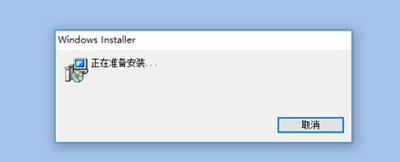
解决方法:
1、等待一会之后,提示变为“windows正在配置Microsoft Visual Studio 2010 Ultimate-CHS 请稍后”,点击取消;
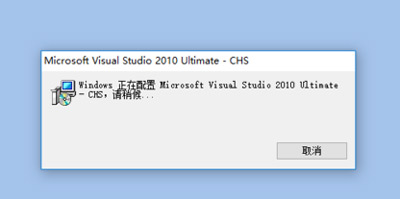
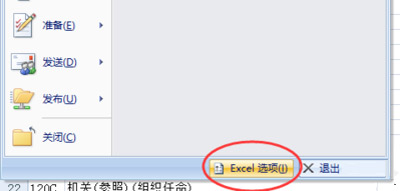
2、取消安装后就可以正常打开excel了,点击左上角的excel图标打开菜单,点击“excel选项”,如图所示;
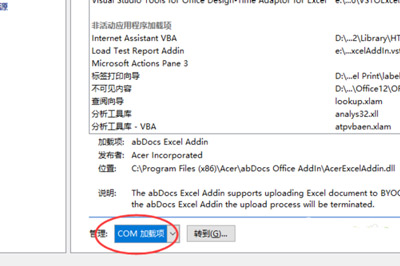
3、打开excel选项后,切换到“加载项”;
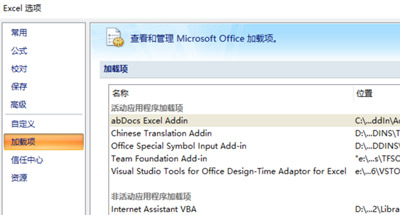
4、在加载项最下面,将“管理”设置为“COM加载项”,点击“转到”按钮;
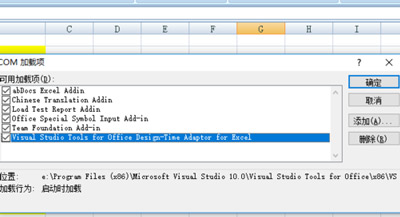
5、进入COM加载项窗口后,在加载项中取消visual studio相关加载项前面的勾选;
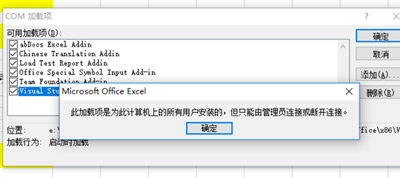
6、如果出现提示“此加载项是为计算机上的所有用户安装的,但只能由管理员连接或断开连接”,可以先关闭Excel,右键点击Excel打开菜单,选择“以管理员身份运行”,重新打开Excel后,重复上述步骤,设置完成后,点击确定。
Excel常见问题解答:
Win7系统打开Excel文档提示以只读方式打开怎么解决
怎么查看Excel表格打印后的样子 Excel打印预览使用方法
Excel表格打印时每页都显示标题的设置方法
相关文章
- excel表格如何导出高清图片?
- excel打印每页都有表头怎么设置?
- excel函数公式有哪些?excel函数公式大全加减乘除
- 打开excel提示无法访问文件,请尝试下列方法之一如何解决?
- excel数据透视表怎么做?excel操作及使用技巧
- Excel表格无法输入汉字怎么怎么办?Excel表格无法输入汉字解决方法
- excel表格怎样固定表头,每一页都有表头?
- excel表格斜线一分为二怎么弄?单元格斜线一分为二的操作步骤
- excel怎么改变单元格宽度?excel设置单元格宽度的方法
- 怎么在excel单元格里设置选项可以多选?(超简单,亲测有效)
- 如何在Microsoft Excel上启用新的Copilot(预览版)?
- excel表格经常停止工作闪退怎么解决?
- excel点击单元格出现十字变色怎么取消?
- excel点击单元格出现十字变色的设置方法
- excel文件扩展名与文件格式不匹配怎么解决?
- 你知道,Excel扩展名是什么吗?
相关推荐
-
方方格子(Excel插件) V3.8.7.0 最新版

方方格子(Excel插件)是一款大型Excel工具箱软件,功能强大,包括了文本处理、批量录入、删除工具、合并转换、重复值工具、数据对比、高级排序等等在内的上百个实用功能,支持32位和64位Office,支持Excel2007至2019、365各版本。
-
2022年日历表全年版 V1.0 Excel版

2022年日历表是专为2022年准备的日历表,日历是全年高清的,当您需要进行日历打印时,可以直接下载使用,也可以直接载入Excel编辑器对日历进行编辑,此版本的日历带有公历、阳历、二十四节气、休假等信息,方便用户查看。快来下载吧!
-
EXCEL必备工具箱 V17.60 免费版

EXCEL必备工具箱是一个同时支持EXCEL WPS插件款并且自带免费多标签和导航的工具箱,智能识别当前是32 64位的EXCEL还是WPS,自动屏蔽WPS已有重复功能,额外增加WPS专用功能。此外,还提供了自动生成分析文档、财务比例计算等模版,来简化你的日常工作。
-
Excel合并器 V1.8.0 免费版

Excel合并器是一款Windows系统下的Excel文件和工作表合并工具软件,它支持批量合并Excel XLS XLSX文件格式和多种工作表格式文件(例如ODS, CSV, XML)成一个文件,或者合并多个工作表到一个工作表。用户也可以选择工作表的范围,可以决定是否合并全部工作表,还是只合并文件种一部分工作表。欢迎用户下载体验。
-
方方格子Excel工具箱 V3.8.0.0 官方版

方方格子是一款专为Excel打造的智能辅助工具。此软件功能强大,操作简单,支持撤销,支持DIY工具箱,涵盖文本处理、批量录入、删除工具、合并转换、重复值工具、数据对比、高级排序等等。采用搭积木式的操作方式,让用户可以轻松使用各种工具,极大的提高了数据处理效率。
-
excel万能百宝箱 V10.0 破解版

excel万能百宝箱包括61个菜单功能和25个自定义函数,集86个工具于一身,兼并了ExcelTabs工作薄多标签插件,全方位提升您的工作效率,是一款功能强大的Excel增强型插件。excel万能百宝箱所有功能都通用于2002、2003和2007,拥有选区转换、背景色随意换、快捷键取数等



