
WinXP系统添加打印机提示打印后台程序服务没有运行怎么办
WinXP系统电脑添加打印机的时候提示操作无法完成,打印后台程序服务没有运行怎么办?WinXP系统电脑添加打印机失败该如何解决?下面给大家介绍具体解决方法。
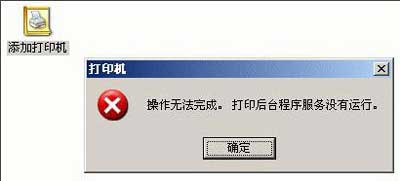
解决方法:
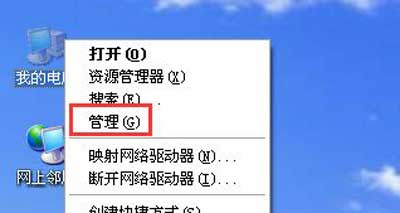
1、右击桌面上的“我的电脑”,选择“管理”;
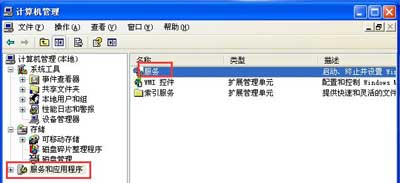
2、在“管理”窗口中,选取“服务和应用程序”扩展项目下的“服务”选项;
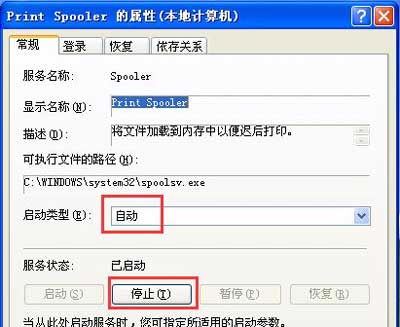
3、在右侧出现系统服务列表中找到“Print Spooler”服务,双击;
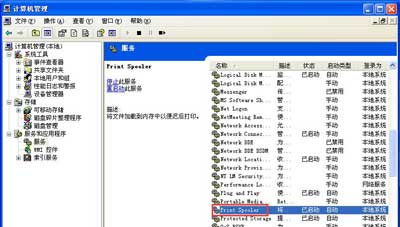
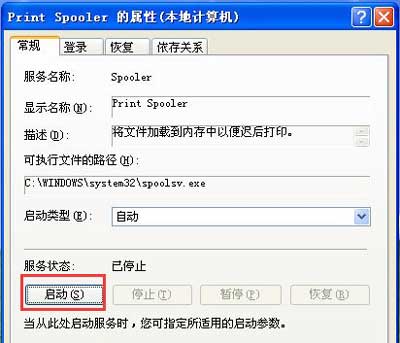
4、在“Print Spooler”服务设置窗口中,将“启动类型”设置为“自动”,点击“停止”按钮,之后“停止”按钮会变成“启动”按钮,再点击“启动”按钮;
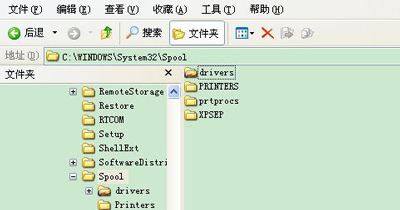
5、若还不行,则需要删除打印文件夹,先取消打印后台文件的只读属性,然后删除位置在“C:WINDOWSSystem32SpoolPrinters”下的文件即可。
打印机常见问题解答:
Win10系统打印时提示无法打印似乎未安装打印机的解决方法
Win7提示无法保存打印机设置错误0x000006d9的解决方法
Win7打印机打印提示rpc服务器不可用的解决方法
相关文章
- WinXP系统怎么设置定时关机 XP定时关机设置教程
- xp系统桌面上的IE图标不见了怎么办?xp系统ie图标不见了怎么恢复?
- WinXP系统提示应用程序错误unknown software exception怎么办
- Xp许可证产品密钥_winxp professional 安装密钥
- WinXP系统电脑开机一直出现蓝屏硬盘自检的解决办法
- WinXP系统提示网络受限制或无连接怎么办?
- WinXP系统怎么用复印机扫描?WinXP系统使用复印机扫描方法
- Xp专业版sp3激活密钥_winxp sp3产品密钥永久激活
- WinXP系统开机提示资源不够无法完成api怎么办?
- XP浏览器打不开网页并且提示网站还原错误怎么办
- WinXP怎么安装双系统?WinXP安装Win7双系统教程
- 如何卸载sp3补丁?卸载WinXP系统SP3补丁的三种解决方法
- WinXP系统ZhuDongFangYu.exe进程怎么关闭?
- WinXP系统右下角提示没有可用音频输出设备的解决方法
- Winxp不是有效的win32应用程序怎么解决?
- WinXP系统不能关机怎么办 电脑无法关机的解决方法
相关推荐
-
惠普m1005mfp打印机驱动 官方版

惠普m1005mfp打印机驱动是专为同名打印机推出的驱动程序,集扫描、打印、复印等等功能为一体,可以帮助解决惠普m1005型号打印机不能打印的问题,让你能更加顺利地使用惠普m1005打印机。如果你使用的就是这款打印机,就快来下载这款打印机驱动吧。
-
佳能mp288打印机驱动 V5.56 官方版

佳能mp288打印机驱动是一款佳能打印机的驱动程序。该佳能打印机驱动能帮助用户解决电脑客户端无法读取驱动的问题。并且操作简单,本清晰美观。支持多类型的Windows系统,为大家带来高效便捷的打印体验。
-
闪电PDF虚拟打印机 V2.4.6.0 官方版

闪电PDF虚拟打印机是一款功能强、操作极简的PDF文件虚拟打印软件,该软件具有非常实用强悍的打印功能,能够帮助用户将Windows电脑所有程序文件都通过该软件打印出来,并且以PDF文件的格式输出出来,为用户的电脑使用查看提供了极大的方便。
-
pdfcreator V4.4 中文版

pdfcreator虚拟打印机能够快速创建并打印PDF文档,同时支持生成NG,BMP,JPEG,PCX,TIFF图形格式文件,允许你将多个独立的文档转化成一个PDF文件,是一个开源应用程序。pdfcreator虚拟打印机支持加密,支持多种选项设置。并且有间接办法把多个文档打印成一个PDF,欢迎体验。
-
虚拟打印机pdffactory V8.0.2 破解版

虚拟打印机pdffactory包含添加书签、作业订购、信笺、自动电子邮件等多种实用功能,只要将文件存入PDF文档,让你可以快速创建一个PDF文件,支持各种应用程序和打印机,是一款专业的虚拟打印机软件。虚拟打印机pdffactory在创建的时候用户无需安装acrobat
-
HP Laserjet M1136 Mfp打印机驱动 官方版

hp laserjet m1136 mfp打印机驱动是惠普官方推出的一款使电脑系统与打印机进行正常连接的驱动,如果用户的电脑中没有安装驱动的话,将会无法连接惠普的打印机,并且需要找对打印机相对的驱动才能正常连接工作。



