
WinXP系统电脑打不开exe文件的解决方法
有用户反映,自己的WinXP系统怎么也打不开exe程序,这是怎么回事呢?WinXP系统电脑打不开exe软件该如何解决?其实这个是因为没有关联exe文件导致的,下面给大家介绍具体解决方法。
解决方法:
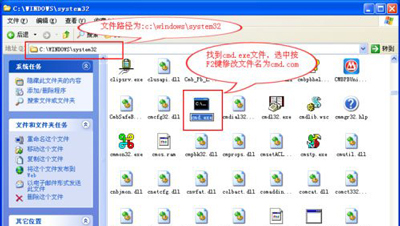
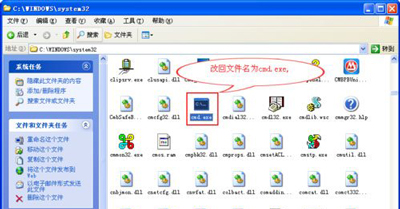
1、在C:WINDOWSsystem32目录下找到cmd.exe,选中文件后按下F2键,修改文件名为cmd.com;
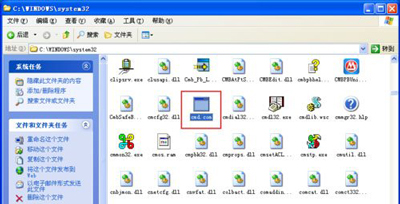
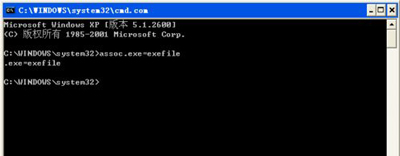
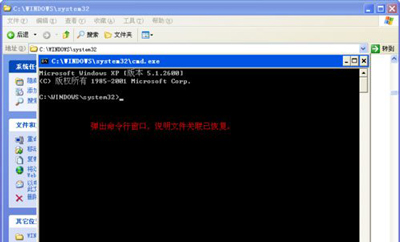
2、双击执行cmd.com,弹出命令行窗口,输入命令assoc .exe=exefile并回车;
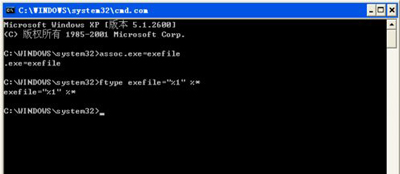
3、在命令窗口输入命令ftype exefile=“%1” %*;
4、将cmd.com改回文件名cmd.exe,双击运行,测试文件关联已恢复。
WinXP系统常见问题解答:
WinXP系统笔记本电脑摄像头图像颠倒的解决方法
WinXP系统添加打印机提示打印后台程序服务没有运行怎么办
WinXP系统右下角提示没有可用音频输出设备的解决方法
相关文章
- WinXP系统怎么设置定时关机 XP定时关机设置教程
- xp系统桌面上的IE图标不见了怎么办?xp系统ie图标不见了怎么恢复?
- WinXP系统提示应用程序错误unknown software exception怎么办
- Xp许可证产品密钥_winxp professional 安装密钥
- WinXP系统电脑开机一直出现蓝屏硬盘自检的解决办法
- WinXP系统提示网络受限制或无连接怎么办?
- WinXP系统怎么用复印机扫描?WinXP系统使用复印机扫描方法
- Xp专业版sp3激活密钥_winxp sp3产品密钥永久激活
- WinXP系统开机提示资源不够无法完成api怎么办?
- XP浏览器打不开网页并且提示网站还原错误怎么办
- WinXP怎么安装双系统?WinXP安装Win7双系统教程
- 如何卸载sp3补丁?卸载WinXP系统SP3补丁的三种解决方法
- WinXP系统ZhuDongFangYu.exe进程怎么关闭?
- WinXP系统右下角提示没有可用音频输出设备的解决方法
- Winxp不是有效的win32应用程序怎么解决?
- WinXP系统不能关机怎么办 电脑无法关机的解决方法
相关推荐
-
Win11安卓子系统 V2203.40000.3.0 官方版

微软日前在 GitHub 上发布了 Windows 11 安卓子系统(WSA)的 2304 版本预览更新,具体版本号为 2304.40000.3.0,带来了多项功能改进。这里小编为大家带来最新的安装包下载,有需要的用户快来下载吧!
-
石大师免费装机工具 V2.0.0 官方版

石大师免费装机工具支持U盘启动,制作U盘启动工具,支持多种安装方式,即使是新手小白也可以轻松进行系统安装重装,是一款全新的一键重装系统工具。石大师免费装机工具支持一键系统重装、U盘重启、备份还原等,满足用户的装机需求,欢迎下载。
-
石大师一键重装系统 V2.0.0 官方版

石大师一键重装系统是一款好用的电脑系统重装工具,功能丰富强大,操作简单易上手,适合所有用户使用,重装小白也能轻松学会,拥有多种重装模式,可以任用户选择,各个版本的系统都能一键安装,有需要的用户快来下载体验吧。
-
石大师 V2.0.0 官方版

石大师装机大师一款适合新手一键重装电脑的工具,软件小巧免安装,人人都能自己动手重装系统,轻松完成xp、win7、win10、win11的重装。软件绿色小巧,无需U盘,点击鼠标即可完成整个重装流程。有需要的欢迎来下载。
-
石大师重装系统 V2.0.0 官方版

石大师重装系统客户端是一款帮助用户重新安装电脑系统的软件,无需任何电脑技术基础,无需任何硬件辅助,只需要这样一款软件,随时随地都可以自己动手重装系统。安装过程中会智能识别电脑硬件环境,确保系统重装完成后立马可以使用。用户可以在重装前
-
石大师U盘重装系统 V2.0.0 官方版

当我们的电脑出现系统崩溃等难以解决的问题时,我们一般采用重装系统的方法来解决,重装系统有一键重装,U盘重装还要硬盘重装等等,本期小编将为大家带来石大师U盘重装系统,其集成云加速内核,实现操作系统极速下载,并且无需电脑基础知识,简单操作即可



