
电脑开机蓝屏提示0x00000116错误代码的解决方法
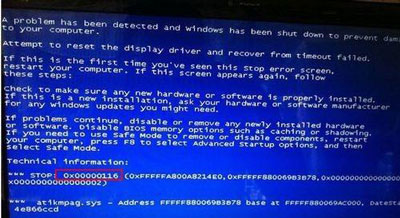
电脑开机蓝屏提示0x00000116错误代码怎么办?近期有用户反映电脑开机总是蓝屏并且提示蓝屏代码0x00000116,无法进入系统,该如何解决?下面请看电脑提示0x00000116蓝屏代码的解决方法。
解决方法:
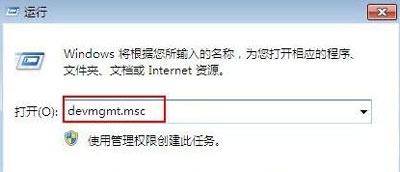
1、开机按F8打开高级启动菜单,选择安全模式,使用“Win + R”快捷键打开运行窗口,输入“devmgmt.msc”并按下回车打开设备管理器;
2、点击展开显示适配器,右键点击显卡驱动程序,选择卸载,如下图所示;

3、卸载完成后重启电脑,再次打开设备管理器,点击菜单栏中的“扫描检测硬件改动”按钮,进行驱动搜索,然后自动更新匹配的显卡程序。

其他电脑蓝屏问题:
Win7系统电脑AHCI硬盘模式开机蓝屏的解决方法
Win10系统电脑运行海马模拟器蓝屏的解决方法
电脑蓝屏提示错误代码0x0000008E的原因及其解决方法
相关文章
- 雷电模拟器导致电脑蓝屏怎么办?三种解决方法分享给你!
- Win7系统解决tcpip.sys蓝屏问题的方法是什么?
- 电脑玩穿越火线蓝屏怎么解决_win10玩穿越火线蓝屏重启解决方法
- 电脑蓝屏代码0x0000007e怎么解决?
- WinXP系统电脑开机一直出现蓝屏硬盘自检的解决办法
- irql not less or equal怎么解决_win10蓝屏irql not less or equal教程
- 电脑蓝屏0x0000007b怎么解决?
- 电脑蓝屏日志dmp文件怎么打开?电脑蓝屏日志dmp文件打开方法
- 电脑蓝屏提示0x0000007e错误代码的原因及其解决方法
- 0x000008e蓝屏代码什么意思_0x000008e蓝屏代码解决教程
- 蓝屏代码0x000019怎么办
- 电脑蓝屏代码0x000000EA怎么解决?
- 电脑蓝屏提示错误代码0x0000008E的原因及其解决方法
- 电脑出现蓝屏代码0xc00000c2怎么办?蓝屏代码0xc00000c2解决方法
- 小编教你电脑蓝屏开不了机的解决方法
- 电脑蓝屏错误代码0xc0000034怎样修复



