
Adobe Audition CC软件怎么录音 Audition CC录音操作教程
怎么用Adobe audition CC软件录音呢?最近一个用户在使用Adobe Audition CC软件,但是不知道该如何操作才能录音,下面就给大家介绍具体操作步骤。
操作步骤:
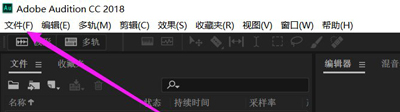
1、首先进入软件主界面,点击左上方的文件按钮。
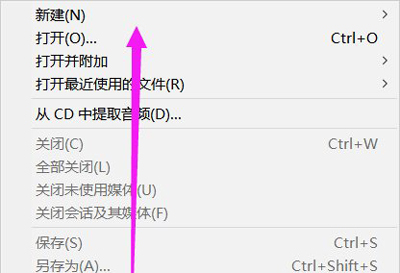
2、再点击如图所示的新建按钮。
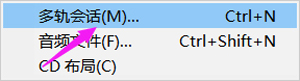
3、接下来选择多轨会话,当然你也可以直接快捷键CTRL+N呼出。
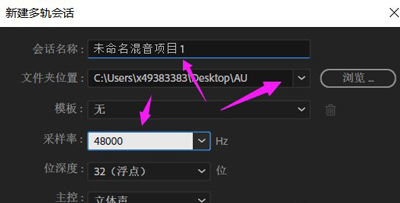
4、接下来设置好名称、频率、以及输出文件夹。
5、建立好项目后,点击如图所示的录音按钮。
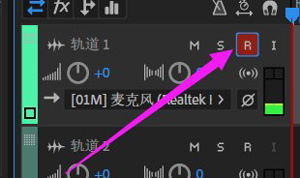
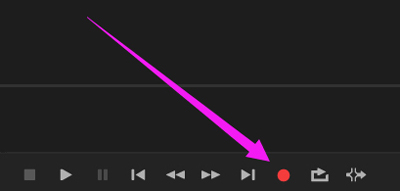
6、再点击编辑栏内的录音红色按钮,便可成功录音。
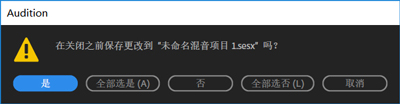
7、最后,保存退出即可。
相关文章
- 谷歌浏览器提示Adobe Flash Player被屏蔽了解决办法
- adobe flash player是什么?adobe flash player可以卸载吗?
- adobe creative cloud可以卸载吗?adobe creative cloud卸载后果
- 谷歌浏览器提示Adobe Flash Player已被屏蔽怎么办?
- edge浏览器adobe flash player被阻止怎么办?
- 谷歌浏览器adobeflashplayer已被屏蔽解决方法
- Adobe Captivate 7破解安装教程 Captivate 7汉化教程
- 谷歌联合Adobe发布全新开源字体:思源宋体
- Win8系统MadobeYu.deskthemepack主题无效如何解决
- win7系统浏览器提示“adobe flash player插件过期”
- Adobe illustrator提示内存不足无法完成操作怎么解决
- Adobe Flash软件制作简单小动画的操作教程
- 电脑更新谷歌浏览器后提示Adobe Flash Player怎么办
- Adobe Lightroom CC新版发布:完美支持索尼新旗舰无反
- Adobe Photoshop CC 2015完整破解安装教程
- Win7旗舰版老是出现adobe flash player阻止怎么解决?
相关推荐
-
Adobe Camera Raw(RAW处理工具) V15.3.0 最新版

Adobe Camera Raw是一款功能强大的Adobe增效工具滤镜,采用强大的图像处理技术,可以导入增强数字负片(DNG)格式的原始文件及编辑RAW文件,并提供最新型号相机和镜头配置文件支持。这里为大家带来了最新版15.3.0,有需要的用户快来下载吧。
-
Adobe Acrobat Pro DC V2023.001.20143 官方版

Adobe Acrobat Pro DC2023是Adobe官方推出的一款PDF编辑和阅读软件,企业无论大小,均可以使用Adobe Document Cloud来确保工作流程平稳且安全。借助Acrobat实现各种文件创建PDF,将扫描件、图像、网页和Microsoft Office文件转换为可以处理模式,实现更高的文档管理效率。
-
AdobeAcroCleaner 官方版

Adobe Acrobat是Adobe公司开发的一款专业PDF编辑软件,有些用户由于某些原因需要卸载电脑中的Adobe Acrobat,又担心卸载不干净,可以试试AdobeAcroCleaner,它是Adobe官方推出的强制卸载AdobeReader与AdobeAcrobat产品的工具,能够帮助用户彻底卸载电脑上的Adobe软件。
-
Adobe Photoshop V23.5.0.669 官方正式版

Adobe Photoshop是一款非常知名的图像处理软件,不管是平面设计还是创意合成都可以呈现出最完美的视觉效果,这款软件具备的功能不仅丰富多样而且非常强大,一直都是深受无数用户的喜爱,有需要的赶紧来使用吧。
-
Adobe Photoshop CS6 Extended V13.1.3 中文精简版

Adobe Photoshop CS6是Adobe公司旗下最为出名的图像处理软件之一,该软件内置功能全面且强大,集图像扫描、编辑修改、图像制作、广告创意,图像输入与输出为一体,长期以来深得用户喜爱,欢迎有需要的用户前来下载体验。
-
Adobe After Effects 2022 V22.2.1.3 中文直装版

Adobe After Effects 2022中文直装版是一款功能强大的电影视觉效果和动态图形软件,AE不仅自带非常丰富的动画资源库,而且能够满足相关用户的使用需求,有需要的朋友就快来下载吧。



