
怎么创建虚拟网卡 WinXP系统创建虚拟网卡的操作教程
XP系统怎么创建虚拟网卡?最近有用户询问如何在WinXP系统电脑上创建一个虚拟网卡,今天系统部落就给大家分享一下创建虚拟网卡的具体操作方法。
解决办法:
1、点击开始,点击控制面板;

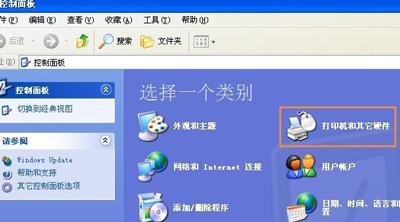
2、点击打印机与其他硬件;
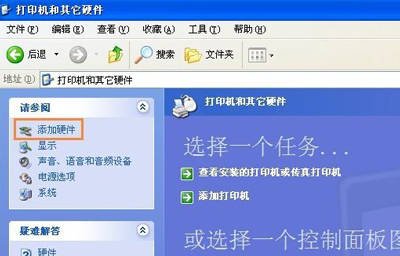
3、然后点击右上角添加硬件;
4、出现添加硬件向导。按照图中选项点击下一步进行操作;
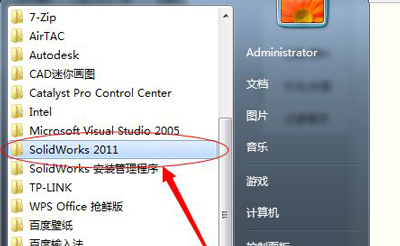
5、之后双击“网络适配器”→选择“Microsoft”,右边栏网卡选择“Microsoft Loopback Adapter”,点击下一步;
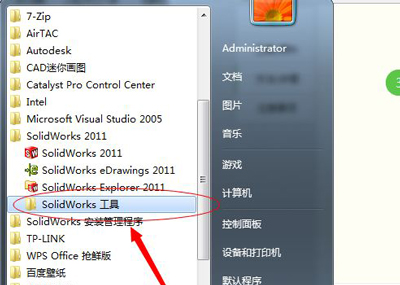
6、点击下一步点击完成,虚拟网卡就安装好了。
WinXP系统常见问题解答:
电脑打不开C盘怎么办 WinXP系统无法打开C盘的解决办法
WinXP系统电脑开机显示最后一次正确配置的取消方法
WinXP系统电脑插入U盘后显示文件夹图标的修复教程
相关文章
- WinXP系统怎么设置定时关机 XP定时关机设置教程
- xp系统桌面上的IE图标不见了怎么办?xp系统ie图标不见了怎么恢复?
- WinXP系统提示应用程序错误unknown software exception怎么办
- Xp许可证产品密钥_winxp professional 安装密钥
- WinXP系统电脑开机一直出现蓝屏硬盘自检的解决办法
- WinXP系统提示网络受限制或无连接怎么办?
- WinXP系统怎么用复印机扫描?WinXP系统使用复印机扫描方法
- Xp专业版sp3激活密钥_winxp sp3产品密钥永久激活
- WinXP系统开机提示资源不够无法完成api怎么办?
- XP浏览器打不开网页并且提示网站还原错误怎么办
- WinXP怎么安装双系统?WinXP安装Win7双系统教程
- 如何卸载sp3补丁?卸载WinXP系统SP3补丁的三种解决方法
- WinXP系统ZhuDongFangYu.exe进程怎么关闭?
- WinXP系统右下角提示没有可用音频输出设备的解决方法
- Winxp不是有效的win32应用程序怎么解决?
- WinXP系统不能关机怎么办 电脑无法关机的解决方法



