
PPT幻灯片插入图片后去除图片背景颜色的操作步骤
PPT插入图片后,如何去除图片的背景颜色?有些图片带有背景颜色,一般是通过PS去除,但其实PPT也有去除图片背景颜色的功能,下面请看具体操作方法。
解决办法:
1、首先,打开PPT,点击插入选项中的图片;

2、通过浏览找到图片后,在双击图片插入;
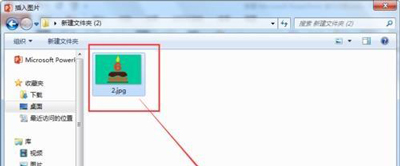
3、然后,在选中刚才加入的图片,点击格式--删除背景;
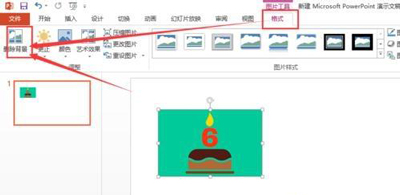
4、接下来,在点击标记要保留的区域,在鼠标变成了笔状;

5、在点击需要保留的部分,最后在点击保留更改即可;

6、就可以看到没有背景的图片了。

PPT相关教程推荐:
Win10系统打开PPT文档提示0xc0000022错误代码怎么办
PPT怎么添加视频 幻灯片加入视频的操作方法
PPT怎么添加备注 幻灯片设置文字备注的操作方法
相关文章
- PPT图片怎么修改形状?PPT图片形状修改的三种方法
- ppt图片怎么一张一张出来覆盖上一张图片?
- ppt触发器怎么设置?ppt制作触发器动画方法
- ppt文本框根据文字自动调整大小怎么设置?
- PPT长图如何制作?PPT长图的三种制作方法
- PPT无法放映?PPT点击放映无反应?
- wps的ppt怎么给字体加阴影?ppt怎么制作阴影文字教程
- 受保护的视图怎么取消?(包括PPT、Word、Excel)
- 怎么把word文档转换成ppt?word生成ppt最简单的方法教程
- 怎样关闭PPT自动播放?PPT自动播放关闭教程
- ppt中如何添加占位符?ppt占位符怎么设置教程
- wpsppt如何设置图片一个一个出现?
- ppt如何更换全部背景模板?一次性替换ppt全部背景的两种方法
- 多页word怎么转换ppt?word文档做ppt的步骤
- 如何在ppt中给图片加标尺?
- ppt文字如何设置先后顺序?
相关推荐
-
红色报告演讲ppt模板免费版

自我介绍ppt模板采用经典的界面格局,以中国红为背景,科技感的线条更突出整体协调,适合各类演讲场景。支持PPT格式,模板简洁明了,新手容易上手,完全免费,欢迎体验。
-
flyclock V2.1 破解版

flyclock可以轻松的控制PPT的播放时间,使会议按自己的计划进行,还可以设置背景的透明度,可以设置时间计时的背景以及字体颜色,是款适合PPT中使用的倒计时工具。flyclock支持wps和ppt,用户在使用ppt进行演讲的时候,根绝该软件的提示可以有效的把控演讲的时间
-
布丁演示 V0.15.0.0 免费版

布丁演示ppt软件展示形式类似于思维导图,一个个的页面就类似于电影镜头,提供丰富的编辑内容,可以直接添加文本,可以插入图形,支持图像添加,将幻灯片资源添加到软件使用,可以选择插入网络图像,是一款专业高效的PPT制作编工具。
-
batchppt V4.1 绿色版

batchppt是一个基于Microsoft PPT内核的软件,可以将你机器上的ppt文件批量改名,也能拿设置PPT的文档口令,是一个PPT文档批处理工具。batchppt可以一次将多个PowerPoint幻灯片文档中的指定内容的字符串替换为另一个字符串,欢迎体验。
-
ppt阅读器 V2.0 电脑版

ppt阅读器可以打开、阅读和打印任何PPT和PPTX格式的文档,支持英语,法语,中文简体,中文繁体等多种语言,提供了多种查看选项,是款经常在办公室中使用的文档阅读工具。
-
吾道(PPT制作神器) V2.9.4 官方安装版

吾道(PPT制作神器)官方安装版是一款很棒的幻灯片制作工具,吾道不仅内含海量原创ppt模板,而且使用起来十分的方便,能够极大地满足日常工作需求,有需要的朋友就来本站下载吧。



