
Win7系统电脑一直提示是否停止运行此脚本的解决办法
Win7系统电脑一直出现是否停止运行此脚本窗口怎么办?近日有不少用户反映,电脑经常会提示是否停止运行此脚本的窗口,该如何去除,请看下文具体介绍。
解决办法:
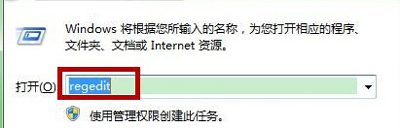
1.首先,咱们同时按下win7电脑键盘上的win+R快捷键打开电脑的运行窗口,之后,咱们在运行窗口中输入regedit并单击回车,这样就可以打开win7电脑的注册表编辑器窗口了。
2.在打开的注册表编辑器窗口中,咱们点击展开左侧菜单中的HKEY_CURRENT_USERSoftwareMicrosoftInternet Explorer,然后咱们右键点击“Internet Explorer”,选择新建“项”,咱们将这个新建项命名为Styles。
3.之后,咱们双击打开这个Styles,在右侧窗口中,咱们找一个空白处点击鼠标右键,选择新建-DWORD 32位值,并将该值命名为MaxScriptStatements。
4.之后咱们双击打开MaxScriptStatements,在弹出来的编辑窗口中,咱们将数值数据修改为0xFFFFFFFF,然后点击确定保存设置即可。
其他Win7系统常见问题解答:
Win7系统查看已连接WiFi的密码的操作方法
Win7系统电脑激活后却黑屏的解决办法
Win7和Win10双系统电脑开机不能选择系统的解决办法
相关文章
- 如何删除虚拟机里的win7系统?(图文教程)
- Win7系统开机动画不见了怎么办?
- 罗技驱动win7能下载吗?win7支持罗技驱动吗?
- win7打开网页老弹出安全警告怎么办?
- windows7电脑无法识别光驱怎么办?
- rufus如何制作启动u盘?用rufus制作win7启动盘方法教程
- 魔方虚拟光驱使用方法?魔方虚拟光驱安装win7教程
- office365win7能用吗?office365win7是否能用详细介绍
- win7office2010excel配置进度解决方法
- wintousb使用教程
- win7计算机双系统启动的设置方法?
- Win7系统一直提示com surrogate已停止工作的解决方法
- Win7系统将隧道适配器删除的方法是什么?
- win7 nvidia控制面板在哪 win7 nvidia控制面板找不到了怎么办
- Win7系统电脑运行LOL英雄联盟提示error report错误的解决方法
- Win7系统出现提示wpcap.dll丢失怎么解决?
相关推荐
-
UpdatePack7 V23.03.15 官方版

UpdatePack7R2是俄罗斯人Simplix制作的Win7更新补丁包,里面整合了所有关键更新和安全更新及NVMe USB3.0驱动,使用它可以将累积更新封装到Install.wim映像文件内,UpdatePack7R2支持多国语言。
-
win7声卡驱动一键修复精灵 完美版

很多win7用户反映自己的声卡驱动有问题,windows7装完后没声音,针对这个问题,小编专门为大家带来了一款“win7声卡驱动一键修复精灵”小工具了,轻松实现win7声卡驱动一键安装,再也不怕电脑没有声音了。
-
ipx协议 win7官方版

win7 ipx协议是专门用来解决魔兽、CS反恐精英等局域网游戏无法联网问题的协议文件,双击自动安装。在vista或win7下玩某些联机游戏(如帝国,红警,CS1 5,魔兽争霸)等游戏需要联网时,就需要安装ipx协议了。
-
cp2103 usb to uart驱动 Win7/Win10 官方版

cp2103 usb to uart驱动是一款专为cp2103芯片所推出的USB转COM串口的驱动程序,适用于一些CDMA上网卡或者无线上网卡,该驱动适用于win10 8 7 xp等操作系统,为你提供免费下载,需要的快来看看吧。
-
Win7版英伟达显卡驱动 V473.62 免费版

Win7版英伟达显卡驱动是今日面向Windows7系统推送了新的显卡驱动程序,此款驱动程序适用于Windows7和Windows8 x系统,方便用户在低版本的Windows系统中更好的调用显卡性能,有需要的小伙伴快来下载吧!
-
微软Win7升级sp1 kb976902 64位

kb976902补丁包是专门为安装“Windows 7 SP1正式版”服务的补丁工具,是Win7用户必备的系统升级补丁,是安装Windows 7 Service Pack 1 (SP1)的先决条件。



